Tutorial Completo de Audacity para Iniciantes
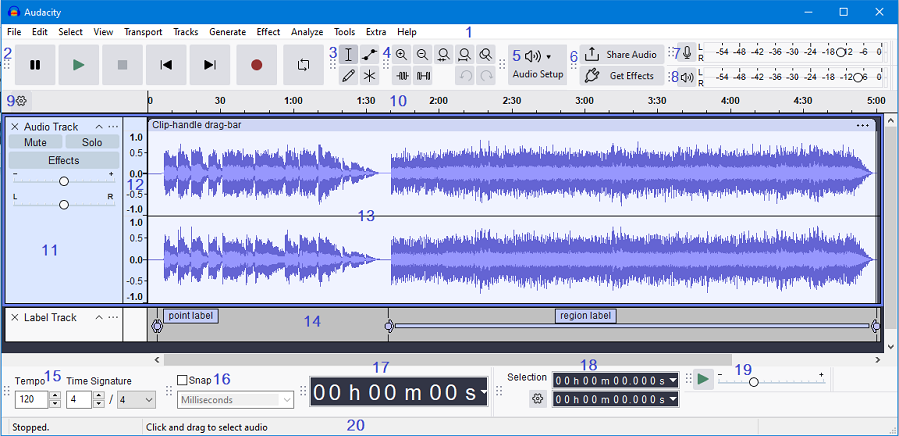
O Audacity é um editor de áudio gratuito e de código aberto
Perfeito para quem está começando a gravar e editar áudios, como podcasts, locuções e músicas.
Parte 1: Instalação e Configuração InicialBaixar e Instalar:
Visite o site oficial do Audacity e baixe a versão compatível com seu sistema operacional (Windows, macOS ou Linux). Siga as instruções de instalação padrão.
Configurações de Áudio:
Ao abrir o programa, familiarize-se com a interface. Na barra superior, localize as opções de áudio (ícones de microfone e alto-falante).Dispositivo de Gravação (Microfone): Selecione seu microfone principal (headset, USB, etc.).
Canais de Gravação:
Para gravação de voz, o Mono geralmente é suficiente e produz arquivos menores. Para música ou efeitos estéreo, escolha Estéreo.
Dispositivo de Reprodução (Alto-falante):
Selecione o dispositivo de saída de áudio (seus fones de ouvido ou alto-falantes).
Parte 2: Gravando Seu Primeiro ÁudioCriar Nova Faixa:
Vá em Faixas > Adicionar Nova > Faixa Mono (ou Estéreo, se preferir).
Monitorar Nível: Clique no medidor de nível de gravação (ao lado do ícone do microfone) para garantir que sua voz não esteja muito alta (pico no vermelho) ou muito baixa.
Gravar: Clique no botão vermelho de Gravar (círculo) para começar. Fale ou toque sua música.
Parar: Clique no botão amarelo de Parar (quadrado).
Ouvir: Clique no botão verde de Reproduzir (triângulo) para ouvir sua gravação.
Monitorar Nível: Clique no medidor de nível de gravação (ao lado do ícone do microfone) para garantir que sua voz não esteja muito alta (pico no vermelho) ou muito baixa.
Gravar: Clique no botão vermelho de Gravar (círculo) para começar. Fale ou toque sua música.
Parar: Clique no botão amarelo de Parar (quadrado).
Ouvir: Clique no botão verde de Reproduzir (triângulo) para ouvir sua gravação.
Parte 3: Editando o Áudio (Básico)
Use a Ferramenta de Seleção (ícone de cursor/seta, geralmente a primeira ferramenta) para a maioria das edições.Cortar/Recortar: Selecione a parte do áudio que deseja remover e pressione Delete ou use o ícone de tesoura na barra de ferramentas.
Dividir/Mover: Para cortar um clipe e movê-lo, use a Ferramenta de Deslocamento de Tempo (ícone de setas opostas).
Adicionar Música de Fundo:
Para importar outro áudio (como uma música), vá em Arquivo > Importar > Áudio. A nova faixa aparecerá abaixo da primeira. Use a Ferramenta de Deslocamento de Tempo para alinhar as faixas.
Ajustar Volume (Ganho): Use o controle deslizante de Ganho (+ a -) na faixa individual para aumentar ou diminuir o volume sem aplicar efeitos complexos.
Ajustar Volume (Ganho): Use o controle deslizante de Ganho (+ a -) na faixa individual para aumentar ou diminuir o volume sem aplicar efeitos complexos.
Parte 4: Melhorando a Qualidade do Áudio (Efeitos)
O Audacity oferece efeitos excelentes para melhorar seu som.Redução de Ruído: Este é crucial para limpar o áudio.Selecione um pequeno trecho da faixa que contenha apenas ruído de fundo (silêncio).
Vá em Efeito > Remoção e Reparo de Ruído > Redução de Ruído e clique em "Obter perfil de ruído".
Selecione toda a faixa de áudio (clique duplo na faixa ou Ctrl+A).
Vá novamente em Efeito > Remoção e Reparo de Ruído > Redução de Ruído, mas desta vez clique em "OK" para aplicar o efeito.
Normalização: Para garantir que o volume geral do seu áudio esteja em um nível padrão e profissional, selecione a faixa inteira e vá em Efeito > Volume e Compressão > Normalizar. Aceite as configurações padrão e clique em OK.
Parte 5: Exportando Seu Projeto
Quando terminar a edição, você precisa salvar o arquivo em um formato reproduzível.Vá em Arquivo > Exportar > Exportar como MP3 (formato comum e compatível) ou Exportar como WAV (qualidade total, arquivo maior).
Escolha o local para salvar, dê um nome ao arquivo e clique em Salvar.
Você pode adicionar metadados (como artista e título) na janela seguinte, se desejar.


