Tutorial Completo: Os Melhores Programas para Criar Capas de CDs
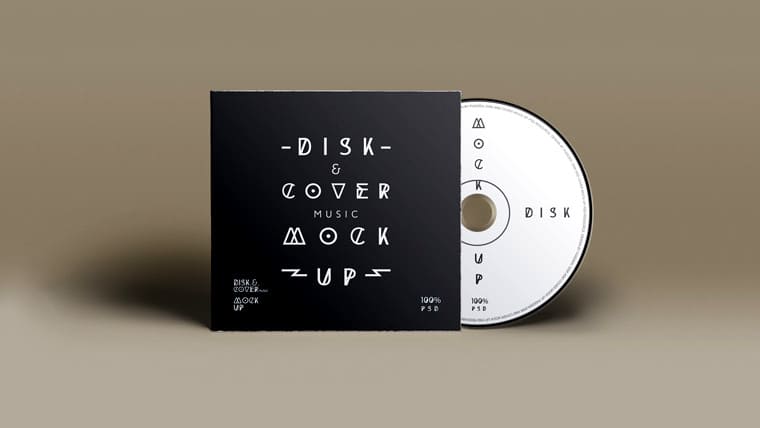
Tutorial Completo: Os Melhores Programas para Criar Capas de CDs no Notebook
Seja para organizar sua coleção pessoal, presentear alguém ou até mesmo para um lançamento musical independente, criar capas de CDs personalizadas dá um toque especial e profissional ao seu trabalho. Com a variedade de ferramentas disponíveis, essa tarefa ficou muito mais fácil.
Neste tutorial, apresentaremos os melhores programas para criar capas de CDs no notebook e um passo a passo para você começar a criar hoje mesmo!
1. Top Programas para Criação de Capas de CDs
Existem opções para todos os gostos e níveis de habilidade, desde ferramentas online gratuitas até softwares profissionais.
Para Iniciantes e Soluções Rápidas (Online e Gratuito)
/i.s3.glbimg.com/v1/AUTH_08fbf48bc0524877943fe86e43087e7a/internal_photos/bs/2018/c/G/fITEt0QgmLFIaEcngJrA/passo-6.jpg)
A melhor opção para quem busca facilidade e agilidade. O Canva é uma plataforma de design online e gratuita que oferece milhares de modelos prontos de capas de CD. É ideal para criar designs atraentes em poucos minutos, sem a necessidade de instalar nada.
Adobe Express:
Semelhante ao Canva, oferece uma interface intuitiva e diversos templates para personalização rápida e fácil das suas capas.
Para Usuários Intermediários e Avançados (Software Instalável)

Um software gratuito e leve, muito conhecido por quem já utilizou a suíte Nero. Ele é focado especificamente na criação e impressão de capas de CDs e DVDs, com opções para capas frontais, traseiras e etiquetas de disco.
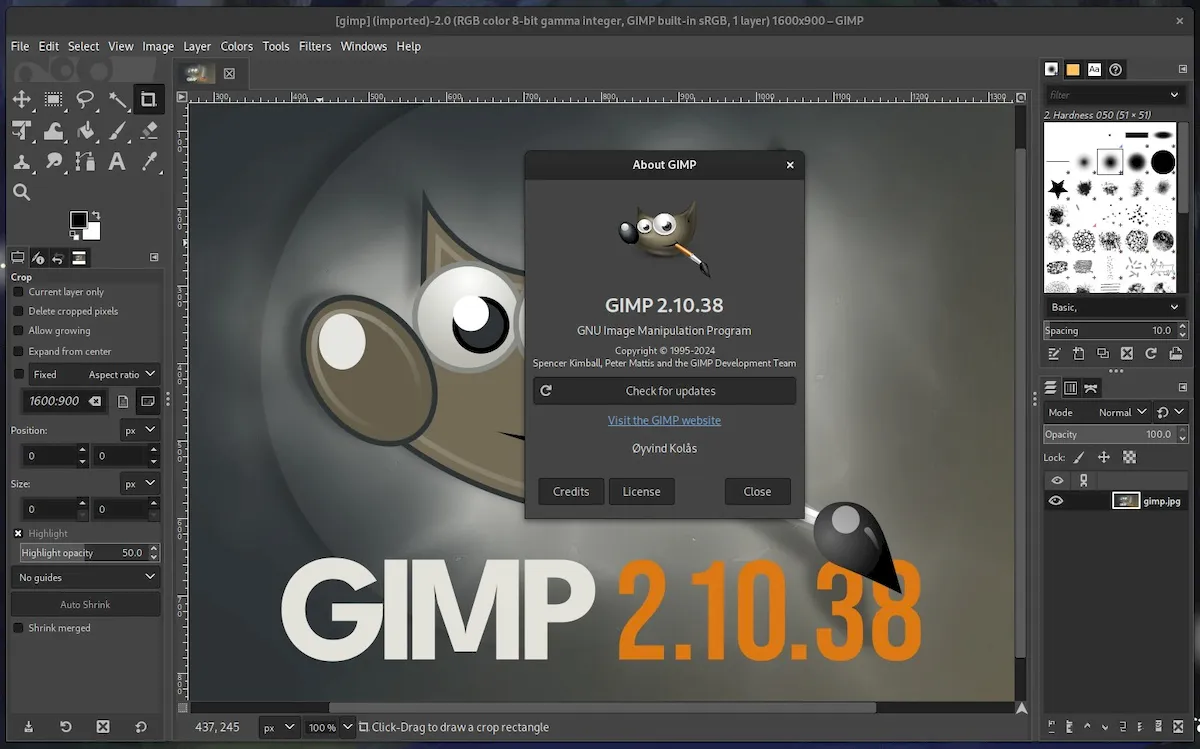
Um editor de imagens gratuito e de código aberto, excelente alternativa ao Photoshop. Oferece controle total sobre o design, permitindo criar artes do zero com recursos avançados de edição.
UnderCoverXP: Um programa simples e gratuito, focado principalmente em imprimir capas já prontas ou imagens nos formatos corretos para caixas de CD e DVD.
Para Profissionais (Software Pago)

O padrão da indústria para design e edição de imagens. Oferece recursos ilimitados para criar capas de CD com qualidade profissional.

Outra suíte de design gráfico líder de mercado, muito utilizada para projetos de impressão, incluindo capas de CDs e encartes.
2. Tutorial Passo a Passo (Usando o Canva como Exemplo)
Vamos usar o Canva como exemplo, devido à sua facilidade de uso e gratuidade.
Passo 1: Acesse a Plataforma e Escolha um Modelo

Acesse o site do Canva (canva.com) no seu notebook e crie uma conta gratuita.
Na barra de busca, digite "capa de CD" ou "capa de álbum" e selecione a opção desejada.
Você terá acesso a diversos modelos. Escolha um que se adeque ao estilo do seu CD.
Passo 2: Personalize o DesignImagens:
Substitua as imagens do modelo pelas suas. Você pode fazer upload das suas próprias fotos ou escolher no banco de imagens do Canva.
Textos: Altere o título do álbum, nome do artista e outras informações. O Canva permite mudar a fonte, o tamanho, a cor e o estilo do texto.
Elementos Visuais:
Adicione formas, ícones ou linhas para complementar o design. Ajuste a transparência e as cores para que combinem com a estética desejada. Lembre-se que o estilo da capa frontal deve combinar com o verso, se for criar um conjunto.
Passo 3: Ajustes de Medidas (Importante!)
Para a impressão física, as medidas são cruciais. A dimensão padrão para a capa frontal de um CD é geralmente em torno de 12 cm x 12 cm. Para designs digitais (como para plataformas de streaming), o Canva sugere um tamanho personalizado de 3000 x 3000 pixels para alta resolução.
Certifique-se de que seu design esteja configurado para as medidas corretas antes de finalizar.
Passo 4: Baixe o Arquivo para Impressão
Clique no botão "Compartilhar" ou "Baixar" no canto superior direito.
Selecione o formato de arquivo. Para impressão, o PDF para impressão é a melhor opção, garantindo alta qualidade. Para uso digital, PNG ou JPEG em alta resolução são ideais.
Baixe o arquivo para o seu notebook.
Dicas para uma Capa de CD ProfissionalCoerência Visual:
A arte deve refletir o gênero musical e o conceito do álbum.
Tipografia: Escolha fontes legíveis e que harmonizem com o visual.
Qualidade de Imagem: Use imagens de alta resolução para evitar que fiquem pixeladas na impressão.
Margem de Segurança: Mantenha textos e elementos importantes afastados das bordas para não serem cortados durante o processo de impressão.
Com essas ferramentas e dicas, você está pronto para criar capas de CDs incríveis diretamente no seu notebook!


