Tutorial Completo de Adobe XD
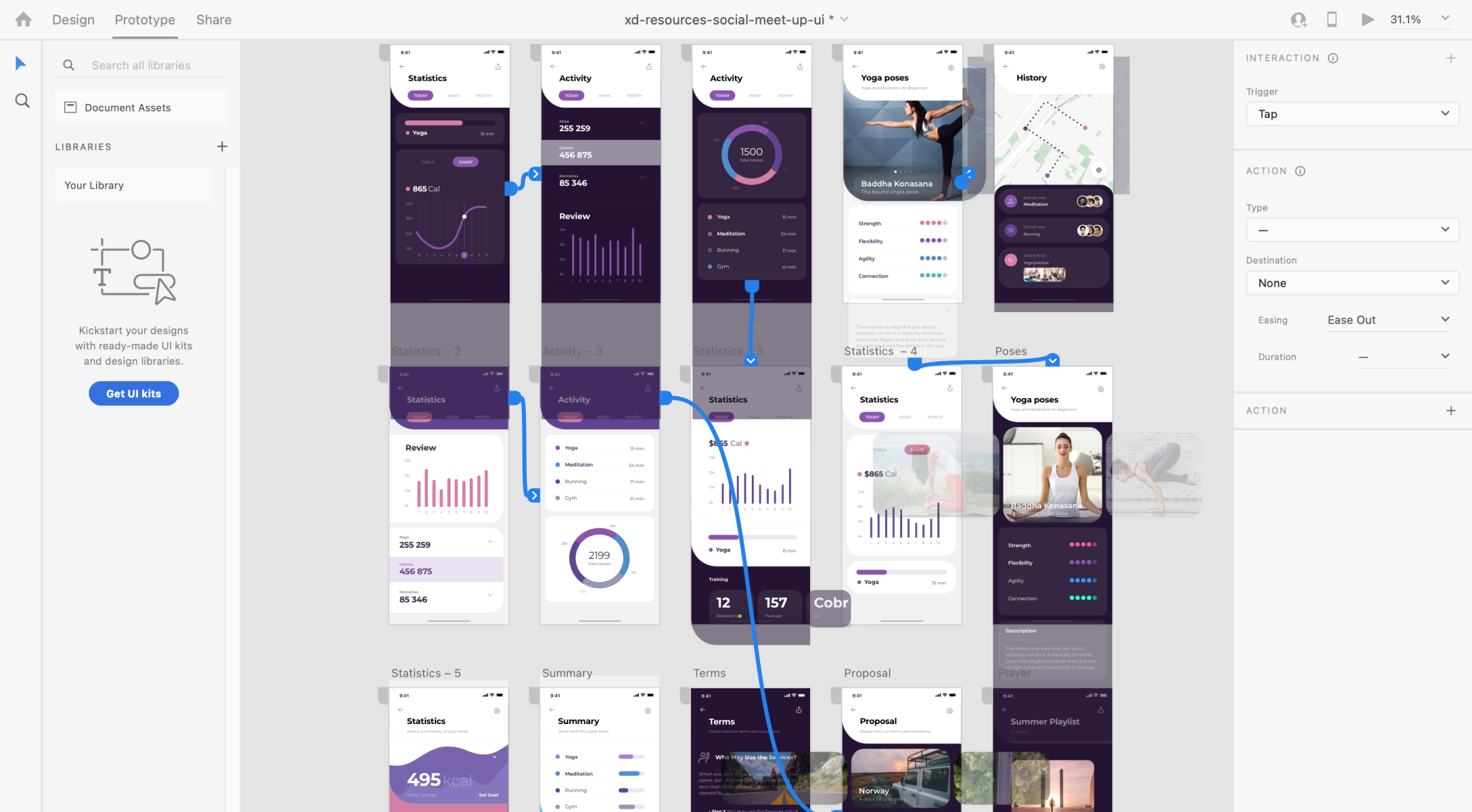
O que é Adobe XD?
O Adobe XD (Experience Design) é um software focado na criação de designs de interface do usuário (UI) e experiência do usuário (UX), permitindo criar layouts e protótipos interativos que simulam o funcionamento do produto final antes mesmo de escrever uma linha de código.Passo 1: Primeiros Passos e Configuração InicialInstalação e Abertura:
Baixe e instale o Adobe XD através da Creative Cloud.
Ao abrir o programa, você verá a tela inicial.
Escolha da Prancheta (Artboard): Na tela inicial, o XD oferece tamanhos pré-definidos para diferentes dispositivos (iPhone, Android, Web, etc.) ou a opção de um tamanho personalizado. Escolha o formato do seu projeto (ex: Web 1920 para desktop ou iPhone 12 Pro Max para mobile).
Escolha da Prancheta (Artboard): Na tela inicial, o XD oferece tamanhos pré-definidos para diferentes dispositivos (iPhone, Android, Web, etc.) ou a opção de um tamanho personalizado. Escolha o formato do seu projeto (ex: Web 1920 para desktop ou iPhone 12 Pro Max para mobile).
Explorando a Área de Trabalho: A interface principal é dividida em três modos de trabalho principais: Design, Protótipo e Compartilhar (você pode alternar entre eles usando atalhos como Alt + 1, Alt + 2 e Alt + 3).Design: Onde você cria os elementos visuais.
Protótipo: Onde você define as interações e fluxos de navegação.
Compartilhar: Onde você exporta e compartilha o projeto para feedback ou desenvolvimento.
Passo 2: Criando Elementos Visuais (Modo Design)
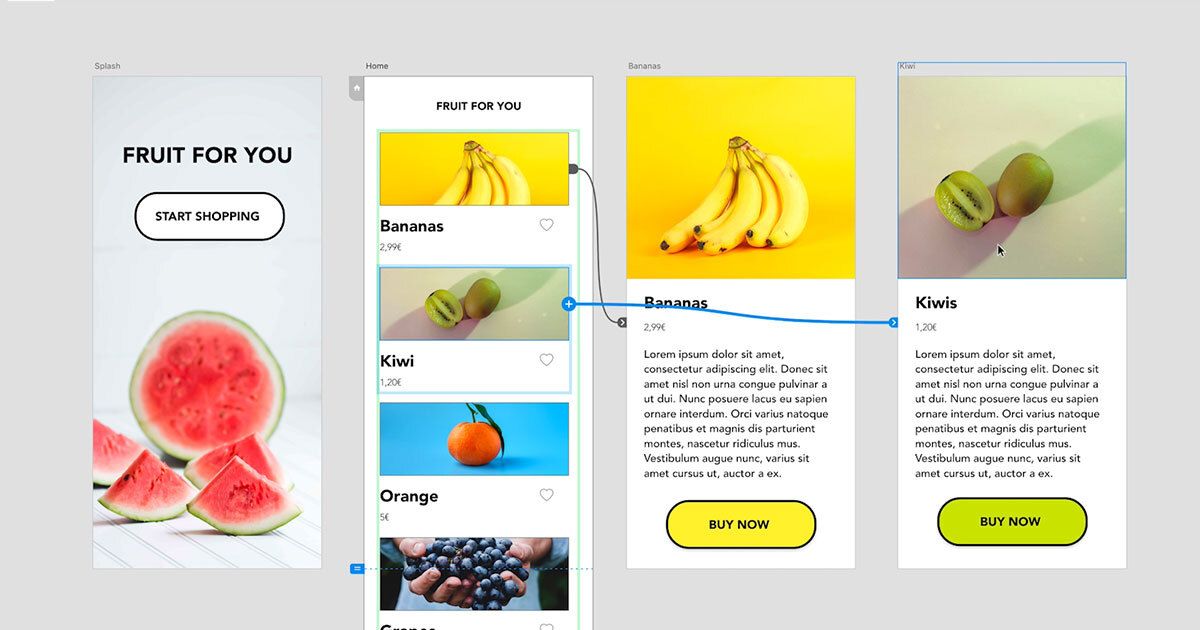
Use as ferramentas na barra de ferramentas esquerda para desenhar e projetar:Formas e Textos: Desenhe retângulos, círculos, linhas e adicione textos facilmente.
Painel de Ativos (Assets): Um recurso crucial para manter a consistência visual. Adicione cores, estilos de texto e componentes (elementos reutilizáveis como botões) a este painel. Isso permite atualizar um elemento em todo o projeto de uma só vez.
Grade de Repetição (Repeat Grid): Uma ferramenta poderosa para criar listas ou grades de elementos (como uma lista de produtos) de forma rápida e eficiente. Você pode arrastar a alça da grade para expandir o conteúdo e substituir imagens e textos automaticamente.
Componentes: Transforme elementos em componentes mestres. Alterações no mestre se refletem em todas as suas instâncias, economizando muito tempo no design de interfaces complexas.
Passo 3: Adicionando Interatividade (Modo Protótipo)
É aqui que a mágica da UX acontece, simulando a navegação do usuário:Conectando Pranchetas: Mude para o modo "Protótipo". Clique em um elemento (por exemplo, um botão) e arraste a alça de conexão que aparece para a próxima prancheta (tela).
Configurando Interações: Ao conectar as telas, um painel de propriedades de interação se abre. Defina:Gatilho (Trigger): Como a interação começa (Toque, Arrastar, Teclas e Gamepad, Voz).
Ação (Action): O que acontece (Transição, Animação Automática, Sobreposição, etc.). A Animação Automática permite criar transições fluidas e microinterações incríveis.
Destino (Destination): Para qual tela o usuário será direcionado.
Animação: O tipo de movimento (Dissolver, Deslizar, Empurrar, etc.) e sua duração.
Visualização: Use o botão de Play (Visualização) no canto superior direito para testar seu protótipo interativo em tempo real.
Passo 4: Teste e Compartilhamento (Modo Compartilhar)Compartilhar para Revisão
Crie um link compartilhável para que clientes ou colegas possam testar o protótipo e deixar comentários diretamente nas telas.
Compartilhar para Desenvolvimento: Gere especificações técnicas (CSS, medidas, ativos) que os desenvolvedores front-end podem usar para construir o produto com precisão.
Exportação de Ativos: Exporte facilmente ícones, imagens e outros elementos em diferentes formatos (PNG, SVG, JPG) e tamanhos (@1x, @2x, @3x) para uso no desenvolvimento.
Dicas Finais!
Compartilhar para Desenvolvimento: Gere especificações técnicas (CSS, medidas, ativos) que os desenvolvedores front-end podem usar para construir o produto com precisão.
Exportação de Ativos: Exporte facilmente ícones, imagens e outros elementos em diferentes formatos (PNG, SVG, JPG) e tamanhos (@1x, @2x, @3x) para uso no desenvolvimento.
Dicas Finais!
O Adobe XD suporta design responsivo, permitindo adaptar seus layouts para diferentes tamanhos de tela.
Plugins: Explore o vasto ecossistema de plugins para estender as funcionalidades do XD e integrar-se com outras ferramentas.
Plugins: Explore o vasto ecossistema de plugins para estender as funcionalidades do XD e integrar-se com outras ferramentas.
Aprenda UI/UX: Lembre-se que o XD é uma ferramenta; entender os princípios de UI/UX é fundamental para criar designs eficazes e intuitivos.
Recursos Adicionais e Aprofundamento
Para quem deseja ir além deste tutorial e dominar o Adobe XD e os conceitos de UI/UX, recomendamos fortemente os seguintes recursos:Veja o curso completo com 28 aulas da Origamid.
Acesse aqui!
Com esses recursos e este guia, você está pronto para começar a criar interfaces incríveis!


