Tutorial Completo: Como Usar o iTubeGo YouTube Downloader
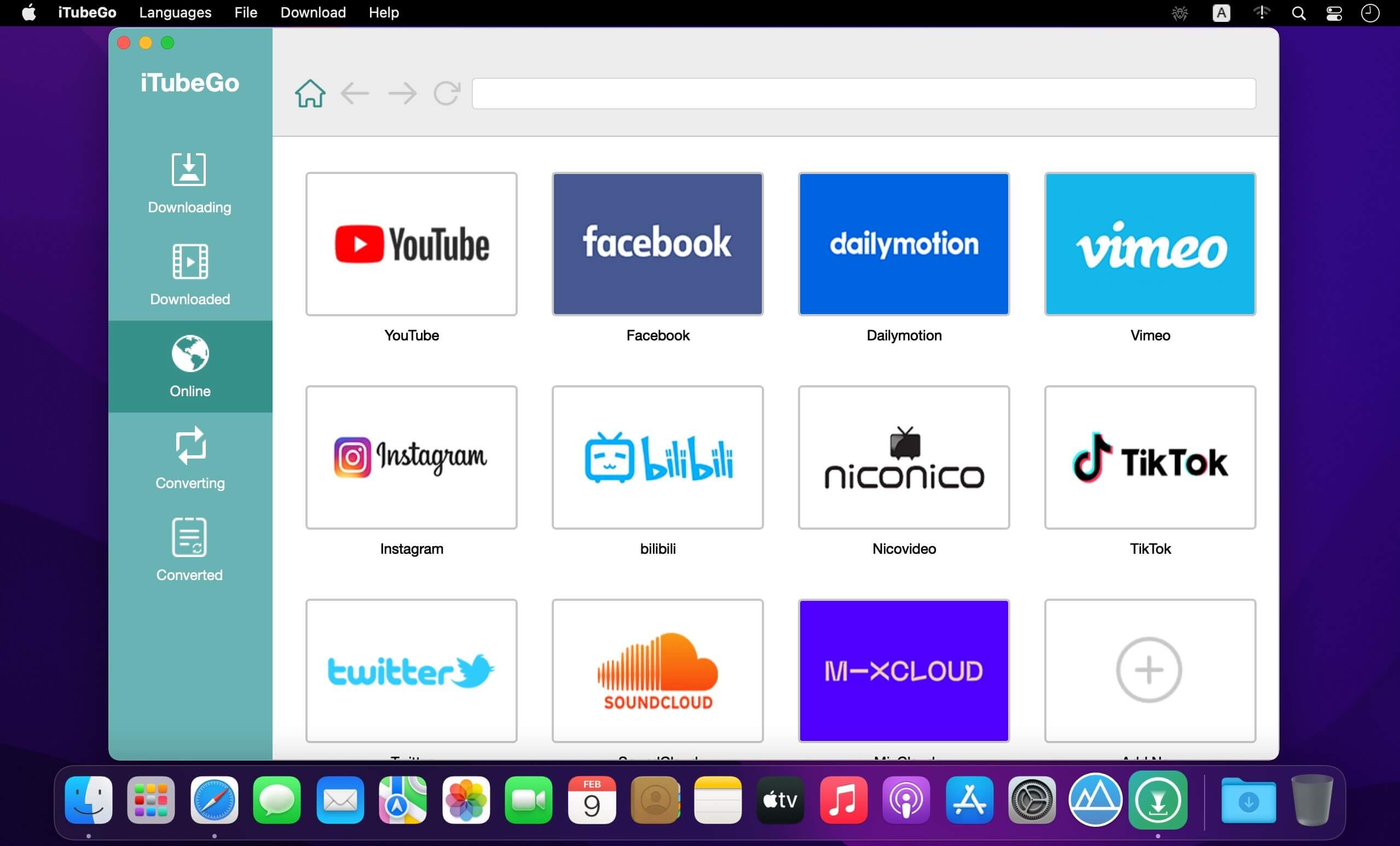
O iTubeGo [ clique aqui para baixar ] é uma ferramenta popular que permite baixar vídeos e áudios em alta qualidade (incluindo HD e 4K) de diversas plataformas, como YouTube, Dailymotion, Vimeo, Facebook, Instagram e mais de 1000 outros sites. Este guia passo a passo mostrará como utilizar o software para salvar seu conteúdo favorito para visualização offline.
Isenção de Responsabilidade Legal
Antes de começar, é importante notar que o download de conteúdo protegido por direitos autorais sem permissão do criador pode ser uma violação das leis de direitos autorais. Use o iTubeGo apenas para baixar vídeos de sua autoria, de domínio público, ou com a devida autorização.
1. Recursos Principais do iTubeGoAmpla Compatibilidade:
Suporta mais de 1000 sites de compartilhamento de vídeo.
Alta Qualidade: Permite downloads em diversas resoluções, incluindo 720p, 1080p, 4K e até 8K.
Conversão para MP3: Extrai áudio de vídeos, convertendo diretamente para MP3 e outros formatos de áudio.
Multiplataforma: Disponível para Windows, macOS e Android.
Download em Lote: Capacidade de baixar várias URLs de uma só vez.
2. Instalação do iTubeGo
Para começar, você precisará baixar e instalar o software.Acesse o Site Oficial: Visite o site oficial do iTubeGo para garantir um download seguro.
Baixe a Versão Correta: Selecione a versão compatível com seu sistema operacional (Windows, macOS ou Android) e faça o download do arquivo de instalação.
Instale o Programa: Execute o arquivo baixado e siga as instruções na tela para concluir a instalação.
3. Guia Passo a Passo: Baixando Vídeos
Usar o iTubeGo é um processo simples. Existem duas maneiras principais de baixar vídeos:
Método 1: Copiar e Colar a URL (Recomendado)
Este é o método mais direto e rápido.
Passo 1: Encontre e Copie a URL do Vídeo
Abra o vídeo que deseja baixar em seu navegador web (por exemplo, Google Chrome, Firefox, etc.) e copie o endereço completo (URL) da barra de endereços.
Passo 2: Cole a URL no iTubeGo
Abra o aplicativo iTubeGo em seu computador. Clique no botão "Colar URL" (ou "Paste URL") localizado no canto superior esquerdo da interface principal. O programa detectará automaticamente o link copiado.
Passo 3: Escolha as Configurações de Download
Antes de iniciar o download, configure suas preferências:Formato de Saída: Selecione o formato desejado (ex: MP4 para vídeo, MP3 para áudio).
Qualidade: Escolha a resolução ou qualidade de áudio (ex: 1080p, 4K, 320 kbps).
Local de Salvamento: Especifique onde deseja salvar o arquivo em seu computador.
Passo 4: Inicie o Download
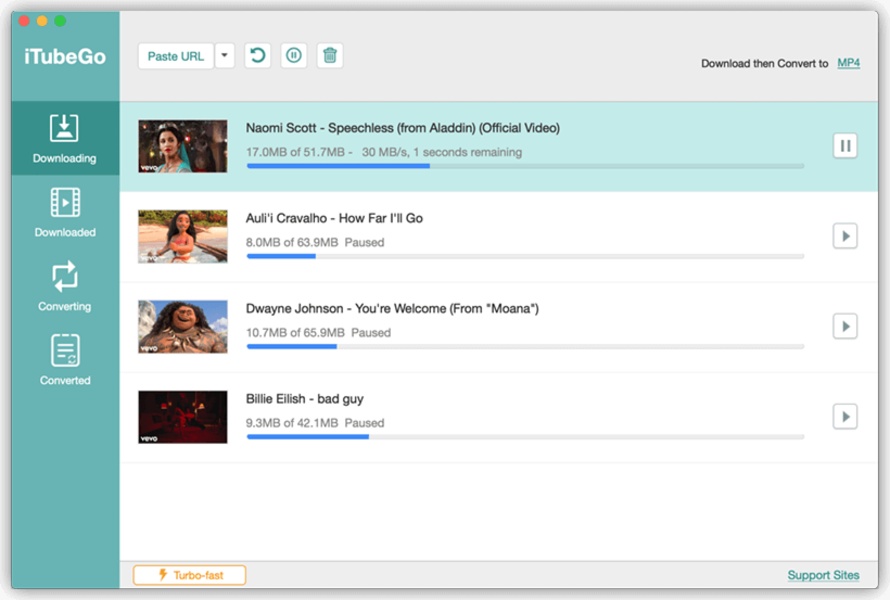
Clique no botão "Baixar" (ou "Download") para começar o processo. Você pode acompanhar o progresso na aba "Baixando" (ou "Downloading").
Método 2: Usando o Navegador Integrado
O iTubeGo possui um navegador embutido para facilitar a busca e o download.
Passo 1: Abra o Navegador Integrado
Na interface do iTubeGo, encontre e clique na opção para abrir o navegador embutido.
Passo 2: Navegue até o Vídeo
Use o navegador para visitar o site (como o YouTube) e encontrar o vídeo desejado.
Passo 3: Baixe o Vídeo
O iTubeGo detectará automaticamente o vídeo sendo reproduzido e um botão de download (ou um pop-up com opções de download) deve aparecer. Clique nele, escolha suas configurações e inicie o download.
4. Gerenciamento de Downloads
Após a conclusão do download, os arquivos serão movidos para a aba "Baixados" (ou "Downloaded"). A partir daí, você pode abrir a pasta onde estão salvos e reproduzi-los com seu media player favorito.
Com este tutorial, você está pronto para utilizar o iTubeGo YouTube Downloader de forma eficiente e simples. Lembre-se de sempre respeitar os direitos autorais do conteúdo que você baixa.


