Tutorial Completo: Como Usar o CDBurnerXP
Como Usar o CDBurnerXP
Se você precisa gravar CDs, DVDs, Blu-rays ou criar/gravar imagens ISO, o CDBurnerXP é uma excelente ferramenta gratuita e confiável. Ele oferece todas as funcionalidades necessárias sem adware ou componentes maliciosos.
Neste guia passo a passo, você aprenderá a instalar o programa e a realizar as tarefas de gravação mais comuns.
1. Download e Instalação do CDBurnerXP
Antes de começar, você precisa ter o software instalado.Acesse o site oficial: Abra seu navegador e visite o site oficial do CDBurnerXP (procure por cdburnerxp.se nos seus resultados de busca).
Baixe a versão correta: Na página de download, você encontrará opções para sistemas de 32 e 64 bits. Verifique as configurações do seu computador (Menu Iniciar > Configurações > Sobre > Tipo de sistema) para escolher a versão compatível.
Instale o programa:Execute o arquivo baixado.
Siga as instruções na tela, geralmente clicando em "Sim" e depois em "Aceito" e "Seguinte" até a conclusão.
Nota: O CDBurnerXP requer o .NET Framework da Microsoft. Se você não o tiver instalado, o instalador do programa geralmente o solicitará ou fornecerá um link para download.
2. A Interface Inicial
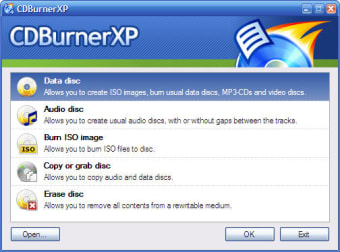
Ao abrir o CDBurnerXP, você verá uma tela com várias opções:Disco de Dados: Para gravar arquivos, músicas em MP3, vídeos, documentos, etc., em CDs, DVDs ou Blu-rays.
Disco de Áudio: Para criar CDs de música padrão (que funcionam em qualquer aparelho de som) a partir de arquivos de áudio, com ou sem pausa entre as faixas.
Gravar Imagem ISO: Para gravar um arquivo de imagem (como o de um sistema operacional ou jogo) em um disco.
Copiar Disco: Para fazer uma cópia exata de um CD/DVD existente.
Apagar Disco: Para apagar o conteúdo de discos regraváveis (RW).
3. Como Gravar um Disco de Dados (Arquivos em Geral)
Esta é a opção mais comum para fazer backup de arquivos.Selecione "Disco de Dados" e clique em "OK".
Adicione seus arquivos: A janela principal do programa se divide em duas partes. Na parte inferior, navegue pelas pastas do seu computador. Arraste e solte os arquivos e pastas desejados para a área superior (o layout do disco).
Insira a mídia virgem: Coloque um CD, DVD ou Blu-ray virgem na sua unidade de gravação.
Inicie a gravação: Clique em "Gravar" no menu superior.
Configure e grave: Mantenha as configurações padrão (geralmente funcionam bem), escolha a velocidade de gravação (velocidades menores são mais seguras para evitar erros) e clique em "Gravar o disco".
Aguarde: O processo pode levar alguns minutos. Ao finalizar, o disco será ejetado automaticamente.
4. Como Criar um CD de Áudio (para aparelhos de som)
Ideal para ouvir suas músicas favoritas em aparelhos de som antigos ou no carro.Selecione "Disco de Áudio" e clique em "OK".
Adicione as músicas: Da mesma forma que no disco de dados, arraste e solte seus arquivos de música (MP3, WAV, etc.) para a área de compilação na parte superior.
Organize e configure: Você pode reordenar as músicas e, se quiser, ajustar o intervalo entre as faixas (o padrão é 2 segundos, como em CDs originais).
Insira o CD virgem e clique em "Gravar".
Aguarde a conclusão.

5. Como Gravar uma Imagem ISO
Arquivos ISO são usados para distribuir sistemas operacionais, jogos ou grandes coleções de dados.Selecione "Gravar Imagem ISO" e clique em "OK".
Escolha o arquivo ISO: Clique no botão ... (procurar) e localize o arquivo .iso no seu computador.
Insira o disco virgem.
Inicie a gravação: Clique em "Gravar". Certifique-se de que a opção "Finalizar disco" esteja marcada para que ele possa ser lido em outros dispositivos.
Com o CDBurnerXP, você tem uma ferramenta poderosa e gratuita para todas as suas necessidades de gravação de discos. É simples, eficiente e funciona em uma ampla gama de mídias, incluindo Blu-ray e HD-DVD.
Experimente e diga adeus aos softwares pagos de gravação!


