Ripagem Perfeita de CDs com dBpoweramp CD Ripper
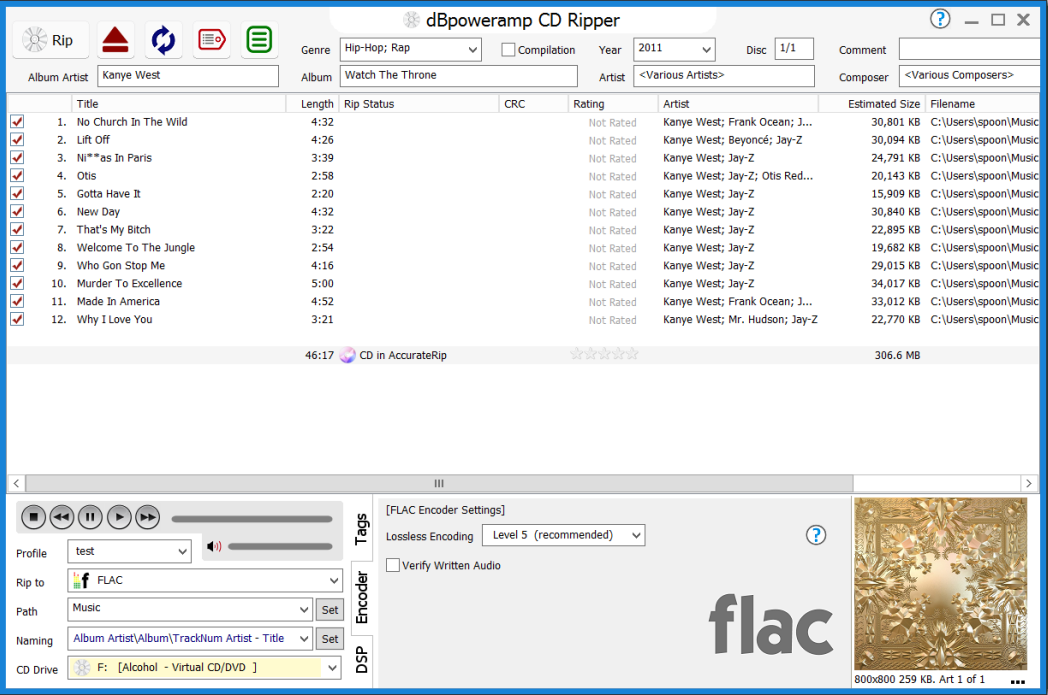
Se você tem uma coleção de CDs e deseja digitalizá-la com a mais alta qualidade possível, o dBpoweramp CD Ripper é a ferramenta ideal.
Conhecido por sua precisão e recursos avançados, como o AccurateRip, ele garante uma cópia bit-perfect do seu áudio original.
Este guia passo a passo ensinará a configurar e usar o programa corretamente para obter os melhores resultados.
Passo 1: Instalação e Configuração Inicial
Primeiramente, baixe e instale a versão mais recente do dBpoweramp, que inclui o CD Ripper e o Music Converter. Embora não seja gratuito, ele oferece um período de teste completo, geralmente suficiente para ripar uma biblioteca inteira de CDs.
Durante a instalação, o programa tentará identificar as capacidades da sua unidade de CD, como a capacidade de relatar erros C2 e o ajuste de offset (deslocamento) da unidade.
Passo 2: Inserindo o CD e Obtendo Metadados
Insira o CD na unidade do seu computador. O dBpoweramp CD Ripper abrirá automaticamente ou você pode iniciá-lo manualmente.
O programa se conectará a bancos de dados online (como GD3, MusicBrainz, etc.) para baixar automaticamente os metadados (nome do álbum, artista, faixas, capa).
Revise os metadados exibidos. Caso as informações não estejam corretas, você pode pesquisar por alternativas ou editar os campos manualmente.
Passo 3: Configurando as Opções de Ripagem (O "Coração" da Qualidade)
Esta é a etapa crucial para garantir a melhor qualidade de áudio.
A. Método de Ripagem Segura (Secure Ripping)
Vá para as opções do programa (geralmente um botão de "Opções" ou "Configurações") e selecione o método de ripagem Secure (Recover Errors). Por que é importante? O modo seguro lê os dados do CD várias vezes, se necessário, para detectar e corrigir erros, garantindo que a cópia digital seja idêntica ao original (bit-perfect).
B. Configurando o AccurateRip
O AccurateRip é um recurso fundamental que compara o resultado da sua ripagem com um banco de dados online de resultados de outros usuários. Se a sua ripagem corresponder aos resultados do banco de dados, você terá 100% de certeza de que o áudio foi extraído perfeitamente.
O dBpoweramp geralmente configura isso automaticamente, mas verifique se a opção está ativa nas configurações. O offset da sua unidade de CD será ajustado automaticamente se for conhecido pelo AccurateRip.
C. Escolhendo o Formato de Saída (Encoder de Áudio)
Na tela principal do CD Ripper, no canto inferior esquerdo, você encontrará a opção de Codificador de Áudio (Audio Encoder).Para qualidade máxima (sem perdas): Selecione FLAC (Free Lossless Audio Codec) ou Apple Lossless (ALAC). Esses formatos preservam todos os dados de áudio originais do CD.
Para arquivos menores (com perdas): Selecione MP3 ou AAC (m4a). Certifique-se de escolher uma taxa de bits alta (como VBR - Variable Bit Rate de alta qualidade, ou 320 kbps CBR) para uma boa qualidade de audição, se o espaço for uma preocupação.
D. Efeitos DSP (Opcional)
Na guia DSP Effects, você pode adicionar efeitos de processamento de sinal digital, como a normalização de volume (ReplayGain), que ajusta o volume das faixas sem alterar permanentemente os dados de áudio.
Passo 4: Definindo o Local de Salvamento e Nomes de ArquivoPasta de Destino:
Escolha onde os arquivos serão salvos no seu computador.
Convenção de Nomes: O dBpoweramp permite personalizar como os arquivos serão nomeados (ex: [Artista] - [Álbum] - [Nº da Faixa] - [Título]). Isso ajuda a manter sua biblioteca organizada.
Passo 5: Iniciando a Ripagem
Com tudo configurado, clique no botão "Ripar CD" (Rip CD). O programa iniciará o processo, exibindo o status de cada faixa, incluindo se a ripagem foi "segura" e verificada pelo AccurateRip.
Seguindo estes passos, você garantirá que sua coleção de CDs seja digitalizada com a mais alta fidelidade possível, "ripando uma vez, ripando certo" ("rip once - rip right").


