Domine o Revo Uninstaller Pro e Mantenha Seu PC Limpo
Seja bem-vindo ao Kabupe Tutoriais! Neste guia, você aprenderá a usar o Revo Uninstaller Pro para desinstalar programas de forma completa, garantindo que nenhum arquivo ou entrada de registro desnecessário permaneça no seu computador.
Por que usar o Revo Uninstaller Pro?
A desinstalação padrão do Windows nem sempre remove todos os vestígios de um software, o que pode, com o tempo, deixar seu sistema lento e vulnerável a erros. O Revo Uninstaller Pro vai além, realizando uma varredura profunda para eliminar resquícios e otimizar o desempenho do seu PC.
Passo a Passo: Desinstalando um Programa com o Revo Uninstaller Pro
Siga estes passos para uma desinstalação limpa e eficiente:
Passo 1: Instalação e Execução
Primeiro, baixe e instale o Revo Uninstaller Pro. Após a instalação, execute o programa.
Passo 2: Selecione o Programa a Desinstalar
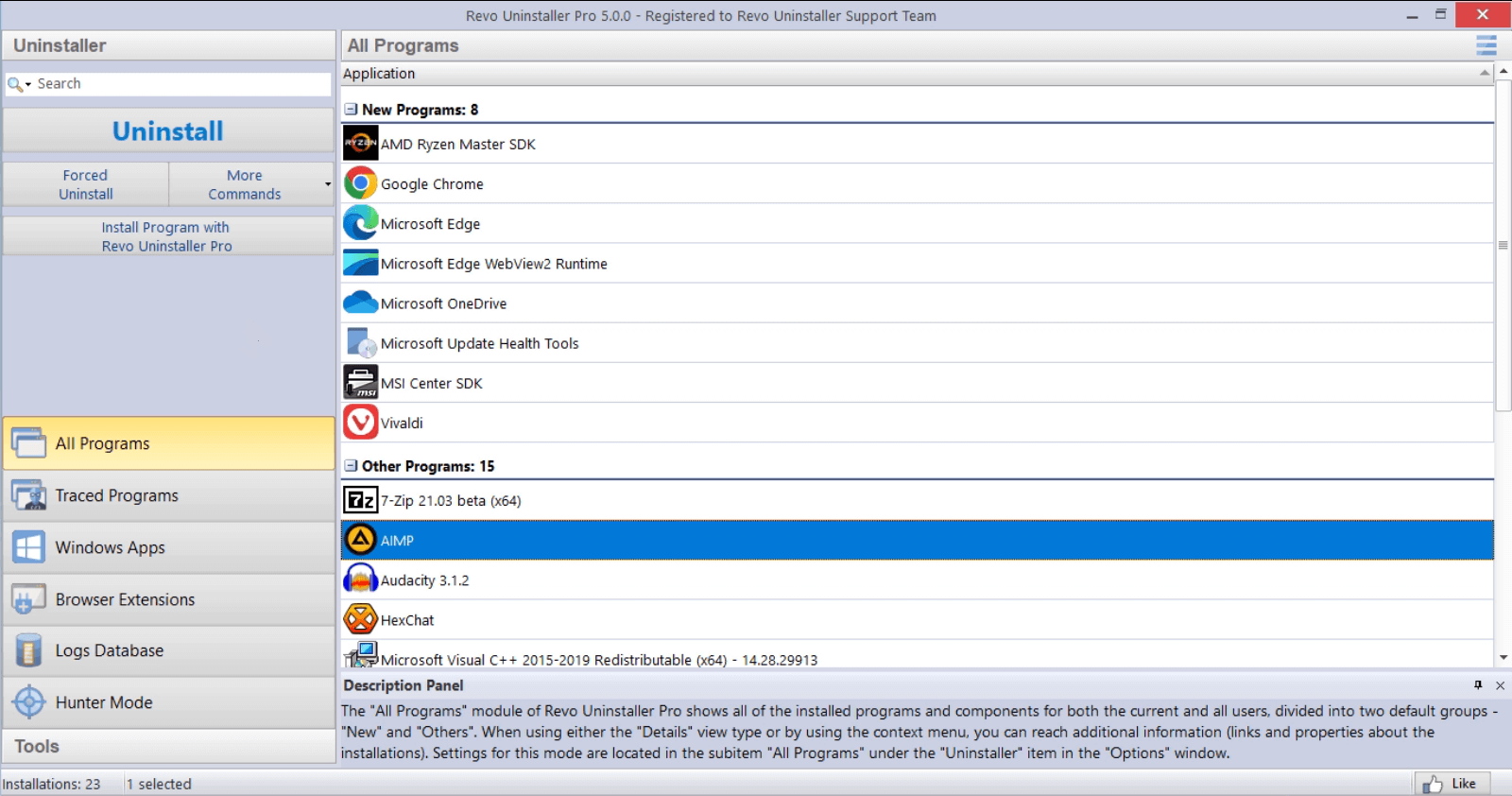
Na interface principal, você verá uma lista de todos os programas instalados. Localize o software que deseja remover, clique com o botão direito nele e selecione "Desinstalar".
Passo 3: Modo de Desinstalação (Altamente Recomendado)
Uma janela se abrirá. O Revo Uninstaller Pro criará automaticamente um ponto de restauração do sistema para sua segurança.
Em seguida, ele perguntará qual modo de desinstalação usar. Selecione a opção "Avançado" e clique em "Verificar". Este modo garante a varredura mais completa em busca de sobras de arquivos e entradas de registro.
Passo 4: Desinstalação Nativa
O Revo Uninstaller Pro iniciará o desinstalador nativo do próprio programa que você está removendo. Prossiga com este processo normalmente, como faria em uma desinstalação comum do Windows.
Passo 5: Excluindo Resquícios do Registro
Após a desinstalação nativa, retorne à janela do Revo. Ele exibirá as entradas de registro remanescentes.
Atenção:Clique em "Selecionar tudo" para marcar todas as chaves de registro encontradas.
Clique em "Excluir". Confirme a exclusão se solicitado.
Clique em "Próximo" para continuar.
Passo 6: Excluindo Arquivos Remanescentes
O Revo Uninstaller Pro fará uma varredura final em busca de arquivos e pastas deixados para trás. O procedimento é o mesmo:Clique em "Selecionar tudo".
Clique em "Excluir".
Clique em "Finalizar" (ou "Próximo" se a janela não fechar automaticamente).
Pronto! O programa foi completamente removido do seu computador sem deixar rastros.
Outros Recursos do Revo Uninstaller Pro
Além da desinstalação avançada, o Revo Pro oferece:
Modo Caçador:
Para desinstalar programas que não aparecem na lista padrão, basta arrastar um ícone de mira sobre a janela do programa ou atalho.
Gerenciador de Inicialização:
Controle quais programas iniciam com o Windows.
Limpeza de Arquivos Lixo:
Otimize seu sistema com ferramentas de limpeza adicionais.
Esperamos que este tutorial do Kabupe Tutoriais ajude você a manter seu computador limpo e rápido!


