Dominando o Player AIMP para Windows
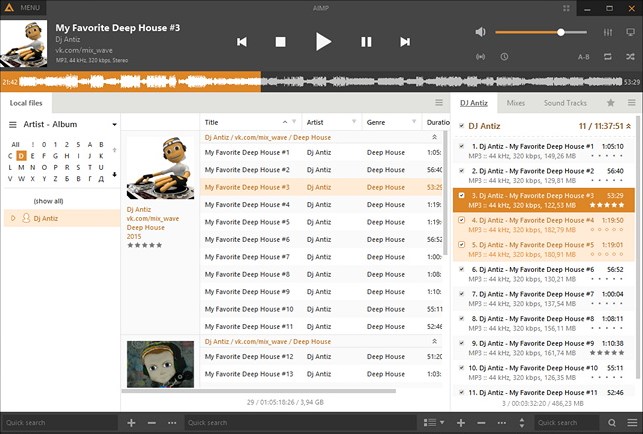
Player AIMP para Windows
1. Instalação e Configuração Inicial
Passo 1: Download do AIMPAcesse o site oficial do AIMP ou a Microsoft Store.
Baixe a versão mais recente para Windows.
Execute o arquivo instalador baixado.
Passo 2: InstalaçãoSiga as instruções na tela. Você pode escolher a instalação padrão ou personalizada.
Durante a instalação, você pode optar por associar o AIMP a vários formatos de arquivo de áudio.
Ao final, inicie o programa.
Passo 3: Primeiras ConfiguraçõesIdioma: Na primeira execução, se o idioma não for detectado automaticamente, vá em Menu > Preferências (ou use a tecla de atalho Ctrl + P) e selecione Português (Brasil).
Interface: A interface padrão é limpa e funcional. Você pode redimensionar o painel principal e a lista de reprodução, se desejar.
2. Adicionando e Reproduzindo Músicas
Passo 1: Criar uma Lista de Reprodução (Playlist)Na janela principal do AIMP, localize o botão "+" (Adicionar arquivos) na parte inferior ou lateral da interface.
Você pode adicionar arquivos individuais ou uma pasta inteira de músicas. Selecionar uma pasta é ideal para carregar rapidamente sua biblioteca.
Navegue até o local onde suas músicas estão salvas, selecione-as e clique em "OK" ou "Adicionar". As faixas aparecerão na lista de reprodução.
Passo 2: Controles de ReproduçãoUse os botões clássicos de Play, Pause, Próxima faixa e Faixa anterior na interface principal.
Você pode clicar diretamente em uma faixa na lista para reproduzi-la imediatamente.
3. Equalização e Efeitos Sonoros
O AIMP oferece um poderoso equalizador e vários efeitos de áudio.Localize a aba ou botão de "Efeitos Sonoros" (geralmente um ícone de mixer ou alto-falante).
Aqui, você pode:Usar o Equalizador para ajustar frequências de áudio. Experimente as predefinições ou crie a sua própria.
Aplicar efeitos como Eco, Reverberação, Chorus, Flanger, e ajustar a Velocidade ou o Tom da música.
Ajuste o volume e a mixagem conforme sua preferência.
4. Personalização com Skins
Um dos pontos fortes do AIMP é a vasta quantidade de skins disponíveis para mudar completamente seu visual.
Vá em Menu > Preferências (Ctrl + P).
Na seção Interface ou Skins, você verá as opções instaladas.
Para mais opções, visite a seção de skins no fórum oficial do AIMP e baixe novas skins.
Após o download, geralmente basta abrir o arquivo da skin (.acs3 ou similar) para que o AIMP a adicione à sua biblioteca.
Selecione a skin desejada na lista de preferências e clique em "Aplicar".
5. Recursos AdicionaisConversor de Áudio:
vá a página oficial do programa
O AIMP inclui uma ferramenta para converter arquivos de áudio entre formatos populares como MP3, OGG, WAV e WMA.
Editor de Tags:
Edite metadados (informações como artista, álbum, título) de suas músicas facilmente.
Plugins:
Expanda a funcionalidade do AIMP instalando plugins de terceiros.
Com este tutorial, você está pronto para aproveitar ao máximo o AIMP e personalizar sua experiência musical no Windows!


