Como Dividir tela do Windows !
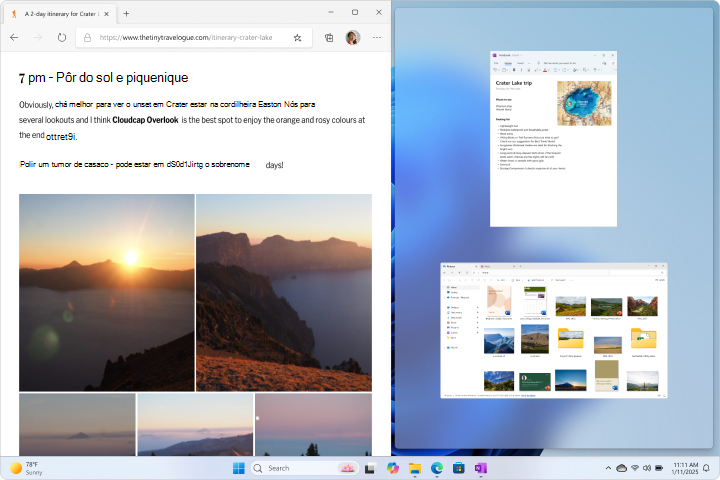
Como dividir a tela para facilidade de trabalho no Windows!
Você pode criar telas adicionais no Windows de duas maneiras principais: usando monitores físicos externos ou utilizando áreas de trabalho virtuais.
1. Usando Monitores Físicos Externos
1. Usando Monitores Físicos Externos
Esta é a forma mais comum de ter telas adicionais, ideal para multitarefa e aumento de produtividade.
Requisitos PréviosHardware: Seu computador ou notebook deve ter portas de saída de vídeo (HDMI, DisplayPort, VGA, DVI, USB-C compatível com vídeo) suficientes para o número de monitores que deseja conectar.
Cabos: Certifique-se de ter os cabos compatíveis para conectar os monitores às portas do seu PC.
Passo a Passo para ConfigurarConecte os Monitores:
Conecte o(s) monitor(es) adicional(is) ao seu computador usando os cabos apropriados. O Windows geralmente detecta e configura automaticamente a nova tela.
Acesse as Configurações de Exibição: Clique com o botão direito do mouse em qualquer área vazia da área de trabalho e selecione "Configurações de exibição" (ou "Configurações de vídeo" no Windows 11).
Organize e Identifique as Telas:
Na janela de configurações, você verá retângulos numerados representando seus monitores. Você pode arrastá-los para organizá-los de acordo com sua disposição física na mesa.
Clique em "Identificar" para ver qual número aparece em cada tela física, facilitando a organização.
Escolha o Modo de Exibição: Role para baixo até a seção "Vários monitores" e selecione uma opção na lista suspensa:Estender estes monitores: (Recomendado para produtividade) Cada monitor funciona como uma área de trabalho separada e contínua, permitindo arrastar janelas entre eles.
Duplicar estes monitores:
Ambas as telas mostram o mesmo conteúdo (útil para apresentações).
Mostrar somente em 1 ou Mostrar somente em 2: Desativa uma das telas e usa apenas a outra.
Defina a Tela Principal: Selecione o monitor que deseja que seja o principal e marque a caixa de seleção "Tornar este meu monitor principal".
Mostrar somente em 1 ou Mostrar somente em 2: Desativa uma das telas e usa apenas a outra.
Defina a Tela Principal: Selecione o monitor que deseja que seja o principal e marque a caixa de seleção "Tornar este meu monitor principal".
Ajustes Adicionais:
Você pode ajustar a resolução da tela, a escala do texto e a orientação (paisagem ou retrato) para cada monitor individualmente.
Atalho Útil
Atalho Útil
Pressione as teclas Windows + P para abrir rapidamente o menu de opções de projeção e alternar entre os modos de exibição.
2. Usando Áreas de Trabalho Virtuais
Se você não tiver monitores físicos adicionais, o Windows permite criar "áreas de trabalho virtuais" no mesmo monitor, o que ajuda a organizar diferentes projetos ou aplicativos.
Passo a Passo para Configurar
Abra a Visualização de Tarefas: Clique no ícone "Visualização de tarefas" na barra de tarefas (dois retângulos sobrepostos) ou pressione as teclas Windows + Tab.

Crie uma Nova Área de Trabalho: No painel que se abre, clique em "+ Nova área de trabalho" no canto superior esquerdo ou inferior.
Alterne entre as Áreas de Trabalho:Use o mouse para clicar na área de trabalho desejada no painel de visualização.
Use o atalho de teclado Windows + Ctrl + Seta para a Esquerda ou Seta para a Direita para alternar rapidamente entre elas.
Mova Janelas: Você pode arrastar uma janela aberta de uma área de trabalho para outra dentro do painel de visualização de tarefas.


