Como Digitalizar Seus Discos de Vinil com Qualidade

Usando o Sound Forge Audio Cleaning Lab 4
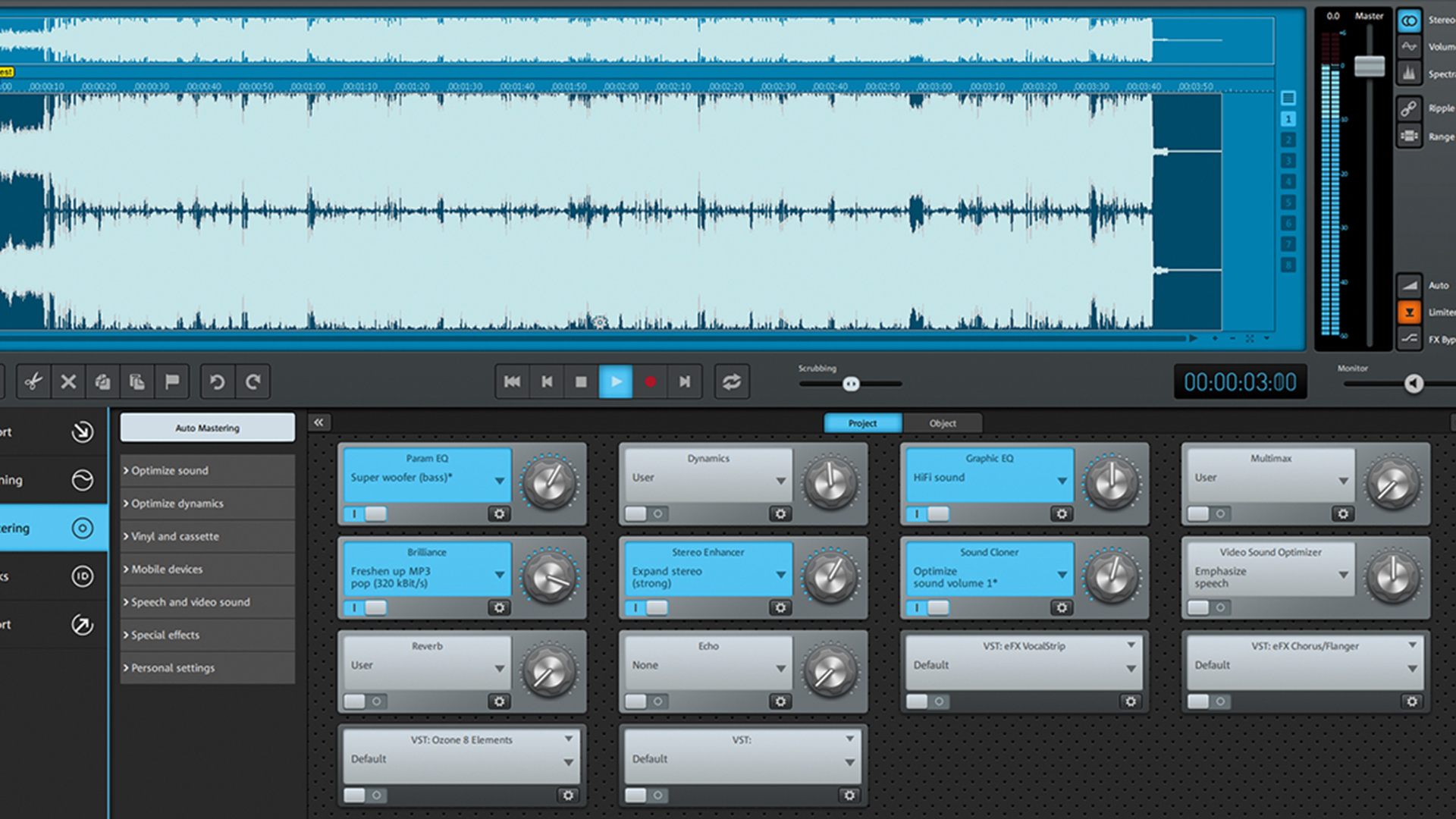
Se você tem uma coleção de discos de vinil e quer preservá-la no formato digital, o Sound Forge Audio Cleaning Lab 4 é uma ferramenta poderosa para essa tarefa. Este software não apenas permite gravar o áudio do seu toca-discos, mas também oferece recursos avançados para remover ruídos e restaurar o som original.
Siga este guia passo a passo para começar a digitalizar sua coleção.
O Que Você Vai Precisar
Antes de começar, certifique-se de ter o equipamento necessário:Toca-discos: Um modelo de boa qualidade, com cápsula e agulha em bom estado, é fundamental para uma boa captação.
Pré-amplificador Phono: Discos de vinil produzem um sinal fraco que precisa de um pré-amplificador (pré-phono) para ser elevado ao nível de linha (Line In). Muitos toca-discos modernos já vêm com um pré-phono integrado, mas se o seu não tiver, você precisará de um externo.
Cabos de Áudio: Geralmente, cabos RCA (vermelho e branco) para conectar o toca-discos (ou pré-phono/mesa de som) à entrada de linha do seu computador ou interface de áudio.
Computador: Com o software Sound Forge Audio Cleaning Lab 4 instalado.
Fio de Aterramento: Essencial para eliminar ruídos de interferência (zumbidos).
Passo a Passo
1. Conexões Físicas (Hardware)
A configuração correta do hardware é o primeiro passo para uma gravação de qualidade.Aterramento: Conecte o fio de aterramento do toca-discos ao terminal apropriado no seu pré-amplificador ou mesa de som para evitar zumbidos.
Áudio: Conecte a saída do seu pré-amplificador (ou do toca-discos, se tiver pré-phono embutido) à entrada de linha (Line In) da sua placa de som no computador.
Níveis de Volume: Ajuste os níveis de volume para garantir que o sinal não sature (distorção), mas que seja forte o suficiente para uma boa gravação. No software, o nível deve ficar em uma faixa ideal, como entre -4,1 dB e -2,5 dB, evitando o vermelho (pico).
2. Configuração do Software (Sound Forge)
Com o hardware configurado, abra o Sound Forge Audio Cleaning Lab 4.Selecione a Placa de Som: Vá para as configurações do software (geralmente em Options > Preferences > Audio ou similar) e selecione a placa de som correta e a entrada de linha (Line In) como dispositivo de gravação.
Crie um Novo Arquivo:
Crie um novo arquivo de áudio para a gravação, definindo a taxa de amostragem e a profundidade de bits desejadas (ex: 44.1 kHz, 16-bit para qualidade de CD, ou superior para maior fidelidade).
Monitore os Níveis:
Verifique os medidores de nível (VU meters) no Sound Forge. O sinal deve ser forte, mas nunca atingir o pico máximo.
3. Gravando o Áudio
3. Gravando o Áudio
Agora é a hora de capturar a música.Inicie a Gravação: Clique no botão de Gravar (geralmente um círculo vermelho) no software.
Inicie o Vinil: Comece a reproduzir o disco no toca-discos.
Acompanhe a Gravação: O software começará a gravar a onda sonora em tempo real. É importante manter a concentração e garantir que a velocidade do disco esteja correta.
Pare a Gravação: Quando o lado do disco terminar, pare a gravação no software. Salve o arquivo em um formato de alta qualidade, como WAV.
4. Limpeza e Restauração (Pós-Gravação)
É aqui que o Sound Forge Audio Cleaning Lab 4 brilha, usando suas ferramentas para melhorar o som.Remoção de Ruído: O software possui recursos para remover ruídos indesejados, como estalos, chiados e zumbidos.
Use as ferramentas de Noise Reduction ou Declick/Decrackle (consulte os tutoriais específicos do software para o melhor uso destas ferramentas).
Normalização e Equalização:
Você pode aplicar efeitos de normalização para ajustar o volume geral do áudio para um nível padrão e usar o equalizador para balancear o som, se necessário.
Separação de Faixas:
O software muitas vezes tem recursos para detectar automaticamente as pausas entre as músicas, permitindo que você separe o álbum em faixas individuais.
5. Salvar e ExportarSalve as Faixas:
5. Salvar e ExportarSalve as Faixas:
Salve cada faixa individualmente, se preferir.
Exporte para o Formato Desejado: Exporte seus arquivos digitais para o formato final que você deseja, como MP3 (para economia de espaço) ou FLAC/WAV (para qualidade máxima).
Exporte para o Formato Desejado: Exporte seus arquivos digitais para o formato final que você deseja, como MP3 (para economia de espaço) ou FLAC/WAV (para qualidade máxima).
Com esses passos, você terá suas preciosas gravações de vinil digitalizadas e prontas para serem ouvidas em qualquer dispositivo moderno, com a melhor qualidade possível!