Tutorial: Como usar o Bitly (encurtador de links)
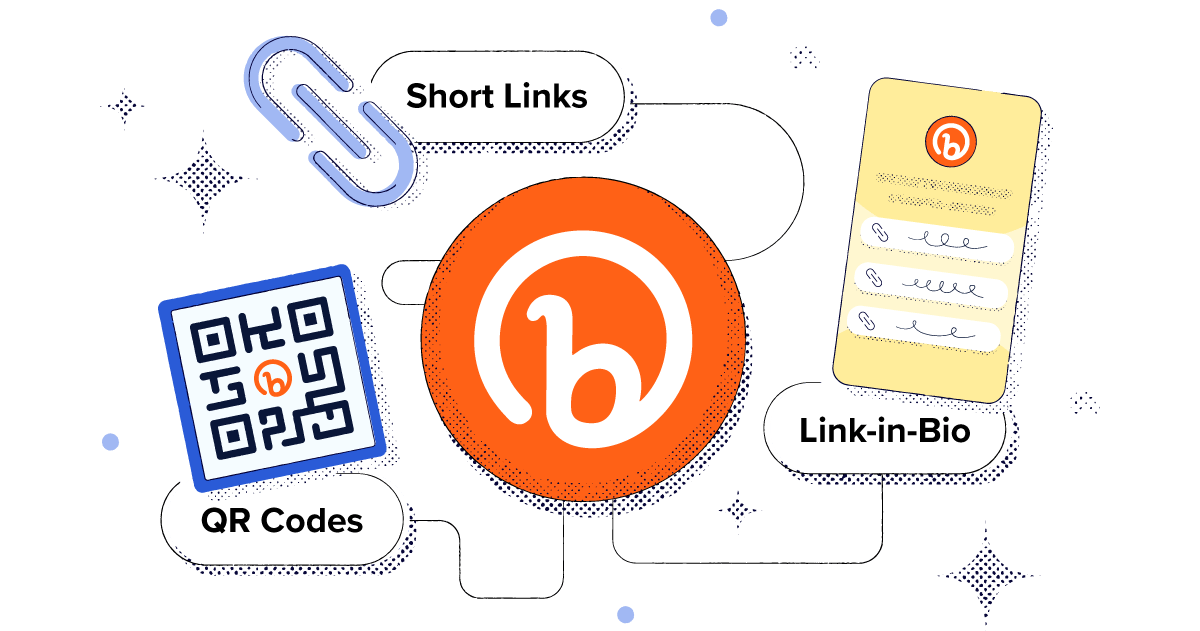
Tutorial: Como usar o Bitly (encurtador de links)
O Bitly é uma ferramenta popular para encurtar links, ideal para marketing digital, redes sociais e, claro, blogs, onde links curtos e personalizados são mais atrativos e fáceis de compartilhar.
Passo 1: Criar uma conta no Bitly
Acesse o site: Vá para o site do Bitly e clique em "Sign up" (Inscreva-se).
Escolha seu plano: Você pode começar com o plano gratuito, que oferece recursos básicos para encurtar links.
Crie sua conta: Preencha seus dados (nome, e-mail, senha) ou faça o login usando sua conta do Google.
Verifique seu e-mail: Confirme o cadastro através do link enviado para o seu e-mail.
Escolha seu plano: Você pode começar com o plano gratuito, que oferece recursos básicos para encurtar links.
Crie sua conta: Preencha seus dados (nome, e-mail, senha) ou faça o login usando sua conta do Google.
Verifique seu e-mail: Confirme o cadastro através do link enviado para o seu e-mail.
Passo 2: Encurtar um link
Acesse o painel: Após fazer o login, você será direcionado para o seu painel de controle.
Clique em "Create": No canto superior direito da tela, clique no botão para criar um novo link.
Cole o link longo: Na janela que se abre, cole o URL completo que você deseja encurtar.
Clique em "Create": O Bitly gerará automaticamente um link curto e aleatório para você.
Clique em "Create": No canto superior direito da tela, clique no botão para criar um novo link.
Cole o link longo: Na janela que se abre, cole o URL completo que você deseja encurtar.
Clique em "Create": O Bitly gerará automaticamente um link curto e aleatório para você.
Passo 3: Personalizar o link
Edite o link curto: Depois de gerar o link, você pode personalizá-lo para ser mais descritivo e fácil de memorizar.
Escolha um nome amigável: No campo de edição, apague a sequência aleatória e digite o nome que desejar. Por exemplo, mude de bit.ly/3x8yz para bit.ly/tutorial-blog.
Salve as alterações: Clique em "Save". Se o nome já estiver em uso, o Bitly informará, e você terá que escolher outro.
Copie e use: O link personalizado estará pronto para ser copiado e usado em seu blog ou redes sociais.
Escolha um nome amigável: No campo de edição, apague a sequência aleatória e digite o nome que desejar. Por exemplo, mude de bit.ly/3x8yz para bit.ly/tutorial-blog.
Salve as alterações: Clique em "Save". Se o nome já estiver em uso, o Bitly informará, e você terá que escolher outro.
Copie e use: O link personalizado estará pronto para ser copiado e usado em seu blog ou redes sociais.
Passo 4: Acompanhar o desempenhoAnálise de cliques:
O Bitly permite acompanhar o número de cliques em cada link encurtado.
Dados sobre a audiência: No painel, você pode ver de onde vieram os cliques (país, redes sociais) e quando eles ocorreram, ajudando a entender o desempenho das suas campanhas.
Dados sobre a audiência: No painel, você pode ver de onde vieram os cliques (país, redes sociais) e quando eles ocorreram, ajudando a entender o desempenho das suas campanhas.


