Programas Adobe Vs Programas Alternativos
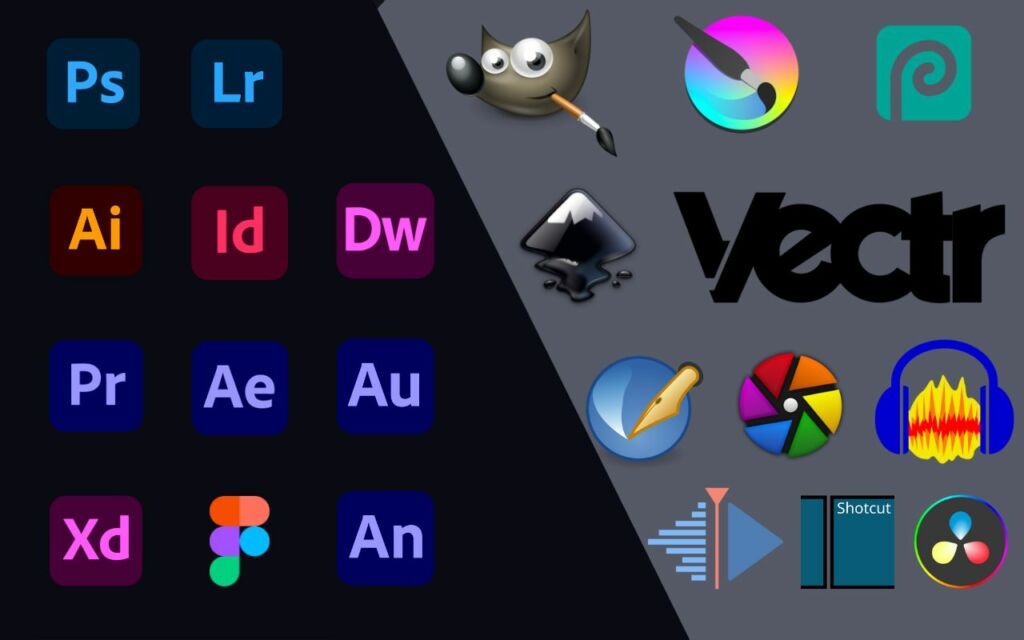
Esta é uma lista abrangente de alternativas gratuitas e de código aberto para os principais programas da Adobe que podem ser usadas no sistema operacional Windows.
Edição de imagens e design gráfico (raster)
Programa AdobeAlternativas gratuitas e de código aberto para Windows
Editor de imagens e manipulação de fotos líder de mercado.
GIMP (GNU Image Manipulation Program): Alternativa gratuita e de código aberto mais conhecida para o Photoshop. Oferece recursos avançados como camadas, máscaras e suporte a arquivos RAW (com plug-ins como o Darktable).
Photopea: Editor de imagens online gratuito que simula a interface e as funcionalidades do Photoshop, incluindo a compatibilidade com arquivos .psd.
Krita: Focado em pintura digital e ilustração, é uma ótima opção para artistas, com ferramentas e recursos de pincel avançados.
Paint.NET: Mais simples que o GIMP, é uma opção fácil de usar para edições básicas, com suporte a camadas e efeitos.
Design gráfico (vetorial)
Programa AdobeAlternativas gratuitas e de código aberto para Windows
Editor de gráficos vetoriais para criar logotipos, ícones e ilustrações.
Inkscape: A alternativa de código aberto mais completa para o Illustrator. Usa o formato de arquivo .SVG como padrão e tem recursos robustos para edição vetorial.
Vectr: Editor vetorial simples e intuitivo para Windows e navegador web, ideal para iniciantes.
Edição de vídeo
Programa AdobeAlternativas gratuitas e de código aberto para Windows
Software de edição de vídeo profissional.
DaVinci Resolve: A melhor alternativa gratuita. A versão gratuita é extremamente poderosa e capaz de lidar com projetos profissionais. Inclui edição de vídeo, correção de cor, efeitos visuais (com o módulo Fusion) e pós-produção de áudio.
Shotcut: Editor de vídeo de código aberto com uma interface limpa e intuitiva, fácil de aprender e com suporte para diversos formatos.
Kdenlive: Editor de vídeo de código aberto e multiplataforma, com recursos avançados de edição.
Efeitos visuais e motion graphics
Programa AdobeAlternativas gratuitas e de código aberto para Windows
Para efeitos visuais e gráficos em movimento.
Blender: Um poderoso software 3D de código aberto que também inclui um compositor de vídeo e módulo de motion graphics baseado em nós, uma forma de criação não linear de efeitos.
Natron: Programa de composição de código aberto para efeitos visuais, com uma interface que se assemelha ao After Effects e é baseado em nós.
DaVinci Resolve (Fusion): O módulo Fusion do DaVinci Resolve oferece um conjunto completo de ferramentas de efeitos visuais e gráficos em movimento, integradas ao software de edição.
Tratamento e gerenciamento de fotos (RAW)
Programa AdobeAlternativas gratuitas e de código aberto para Windows
Para tratamento de imagens RAW e organização de fotos.
Darktable: Um fluxo de trabalho de fotografia de código aberto e editor RAW com foco em edição não destrutiva e organização de fotos, similar ao Lightroom Classic.
RawTherapee: Outro editor RAW de código aberto com ferramentas avançadas para ajuste de cor, detalhes e exposição.
DigiKam: Programa de gerenciamento e edição de fotos que também suporta arquivos RAW.
Editoração eletrônica
Programa AdobeAlternativas gratuitas e de código aberto para Windows
Software de layout de páginas para livros, revistas e catálogos.
Scribus: A alternativa de código aberto mais robusta para o InDesign. Oferece layout de página profissional, preparação para impressão e criação de PDFs interativos.
Programa AdobeAlternativas gratuitas e de código aberto para Windows
Edição de áudio
Programa AdobeAlternativas gratuitas e de código aberto para Windows
Estação de trabalho de áudio digital.
Audacity: Editor de áudio de código aberto, gratuito e fácil de usar. Ideal para gravar, editar e mixar arquivos de áudio.
Como escolher a alternativa ideal Para iniciantes:
Se você é novo em design ou edição, o Photopea (para fotos), o Vectr (para vetores) e o Shotcut (para vídeos) são ótimos pontos de partida, pois têm interfaces intuitivas.
Para profissionais: O GIMP (edição de fotos), Inkscape (vetores), DaVinci Resolve (edição de vídeo e efeitos) e Scribus (editoração) oferecem recursos avançados que atendem a um fluxo de trabalho profissional.
A curva de aprendizado pode ser maior, mas o investimento vale a pena.
Para artistas digitais: O Krita é a escolha ideal, com ferramentas especialmente desenvolvidas para pintura e desenho.
Para fotógrafos: O Darktable oferece o conjunto mais completo de ferramentas de tratamento e organização de arquivos RAW.
Como instalar as alternativas
Clique na opção de download para Windows.
Execute o arquivo .exe baixado e siga as instruções do instalador.


