Guia Completo: Instale e personalize o VS Code no Windows

Introdução (O que é e por que instalar?)
Sua leveza, o vasto ecossistema de extensões e a popularidade.Pré-requisitos :
- Um computador com sistema operacional Windows (10 ou superior).
- Acesso à internet para baixar o instalador.
Passo 1: Baixando o Instalador
"Acesse o site oficial do Visual Studio Code: https://code.visualstudio.com/."

Clique no botão azul de download, que detectará seu sistema operacional (Windows).

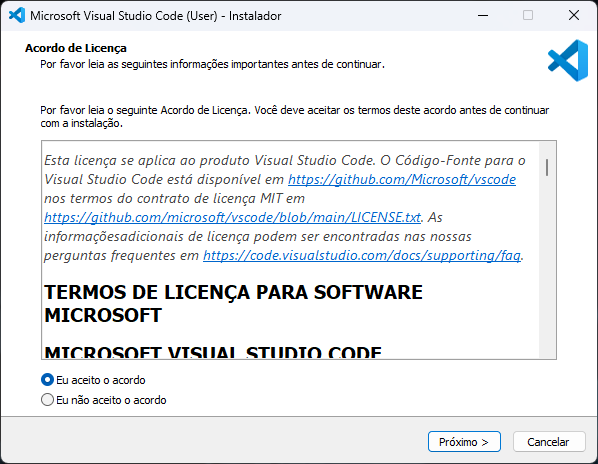
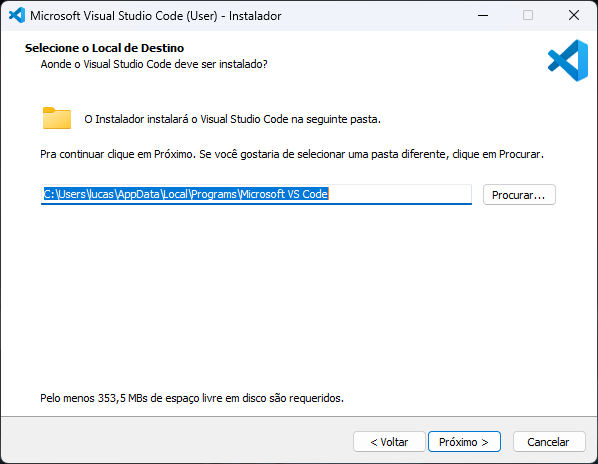
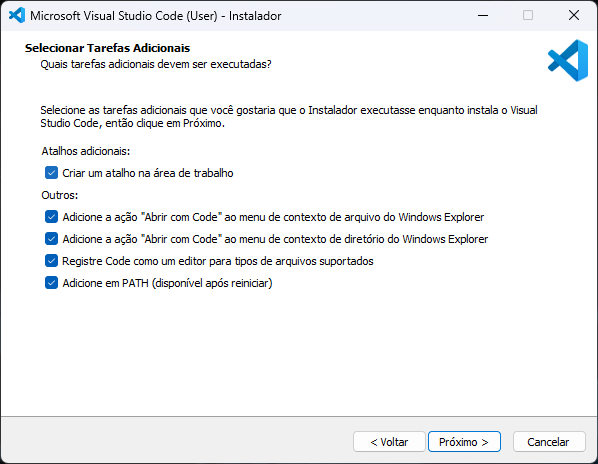
"Após o download, localize o arquivo .exe e execute-o."
Aceite os termos de licença e clique em 'Avançar'."
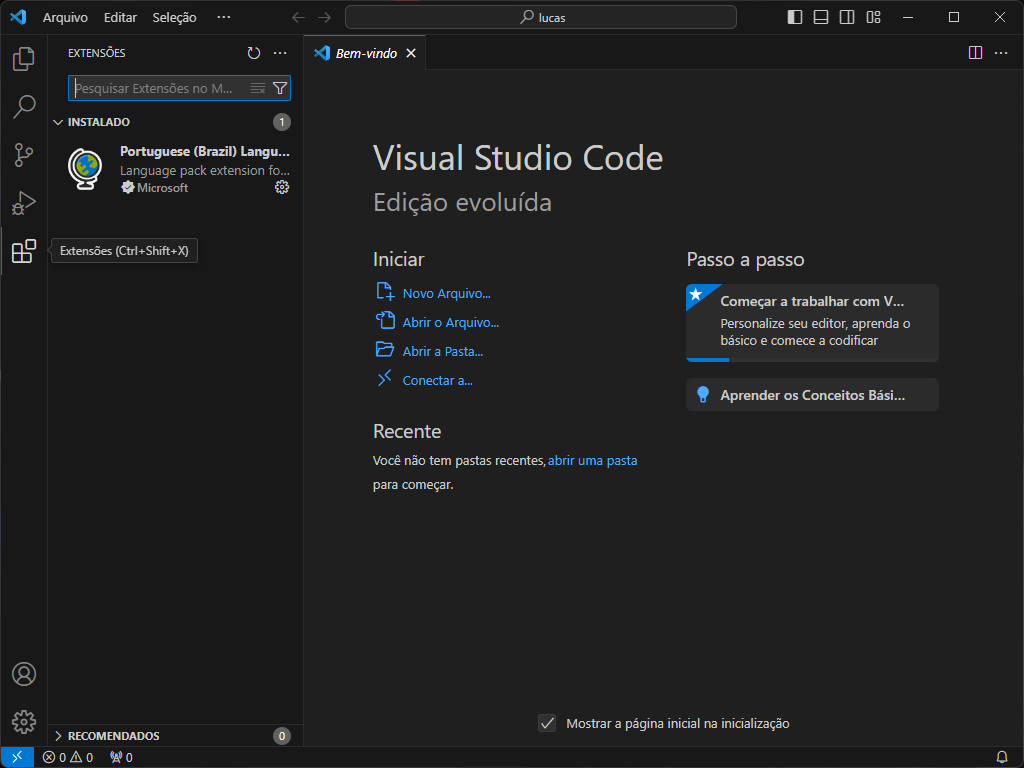
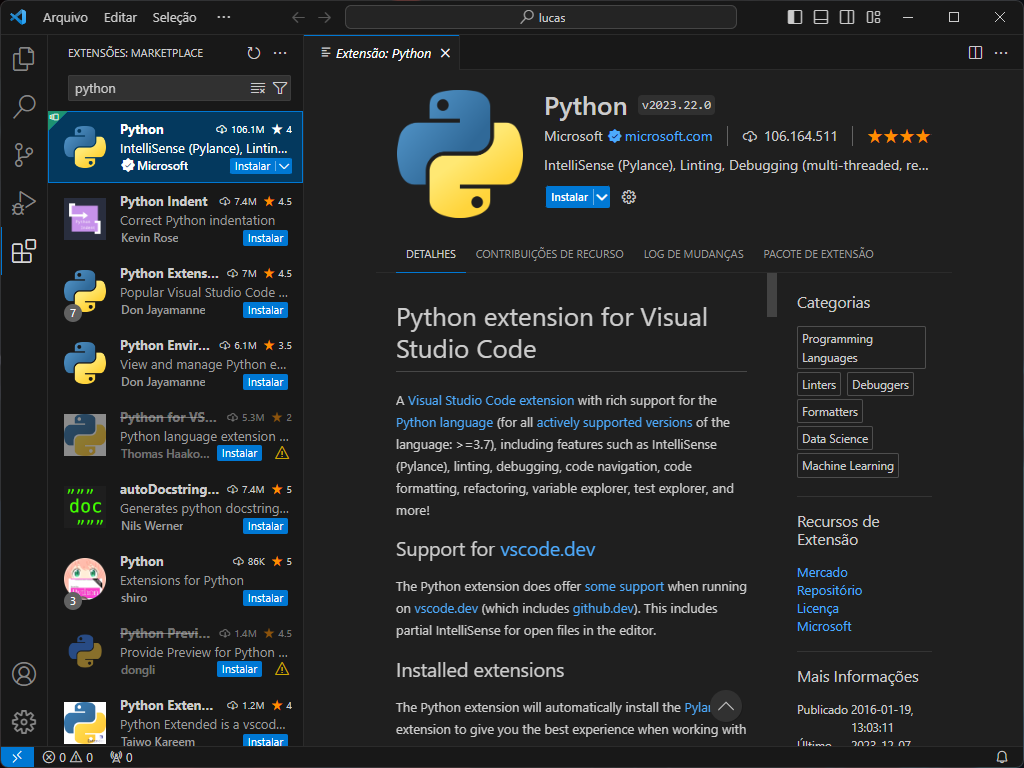
É sempre recomendado instalar as extensões referentes às linguagens com as quais você vai querer trabalhar no seu ambiente, dessa forma você tem acesso ao highlight do código referente à linguagem e até mesmo a funcionalidade de autocomplete de alguns termos da linguagem.
Live Server: Para ver alterações em tempo real em projetos web.
Prettier: Para formatar o código automaticamente.
Python: Para quem vai desenvolver em Python. [ Se for para programar em Python ]
Copilot é uma ferramenta de IA (Inteligência Artificial) que funciona como um "programador pareado".
Destaque que ele oferece sugestões de código, autocompletando trechos e até funções inteiras em tempo real.
Mencione que ele aumenta a produtividade, ajuda a aprender novas linguagens e reduz a quantidade de tempo gasta em tarefas repetitivas.
Ressalte a compatibilidade nativa com o Visual Studio Code, tornando a integração muito simples.
Pré-requisitos Requeridos:
Pré-requisitos: Visual Studio Code, o usuário já deve ter o VSC instalado (Veja a instalação!).
Conta GitHub: Para usar o Copilot, é necessário ter uma conta no GitHub.
Assinatura do Copilot: GitHub Copilot é um serviço pago, mas que muitas vezes oferece um plano gratuito para estudantes ou um período de avaliação.

Clique no botão azul de download, que detectará seu sistema operacional (Windows).

Passo 2: Executando o Instalador
Aceite os termos de licença e clique em 'Avançar'."
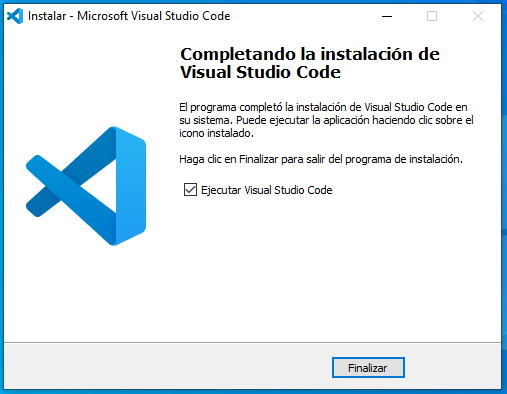
Após a instalação abra o Visual Studio Code:
Passo 3: Instalação de Extensões Essenciais
Exemplos práticos de extensões [ de acordo com a sua linguagem de programação escolhida ]
Prettier: Para formatar o código automaticamente.
Python: Para quem vai desenvolver em Python. [ Se for para programar em Python ]
Como usar o GitHub Copilot no Visual Studio Code (VSC)
Destaque que ele oferece sugestões de código, autocompletando trechos e até funções inteiras em tempo real.
Mencione que ele aumenta a produtividade, ajuda a aprender novas linguagens e reduz a quantidade de tempo gasta em tarefas repetitivas.
Ressalte a compatibilidade nativa com o Visual Studio Code, tornando a integração muito simples.
Pré-requisitos Requeridos:
Conta GitHub: Para usar o Copilot, é necessário ter uma conta no GitHub.
Assinatura do Copilot: GitHub Copilot é um serviço pago, mas que muitas vezes oferece um plano gratuito para estudantes ou um período de avaliação.
Passo 1: Instalar a extensão Abra o Visual Studio Code.
- Clique no ícone de Extensões na barra lateral (ou use o atalho Ctrl+Shift+X).
- Na barra de pesquisa, digite GitHub Copilot.
- Clique em "Instalar" na extensão do GitHub Copilot
Uso avançado: Copilot Chat e ComandosCopilot Chat:
é possível conversar com o Copilot para pedir ajuda com tarefas mais complexas, explicar código ou gerar código do zero.
Como usar o Chat ?
Use comandos como /explain para obter uma explicação de um trecho de código selecionado.
Use /generate para pedir para o Copilot criar um código novo a partir de uma descrição.
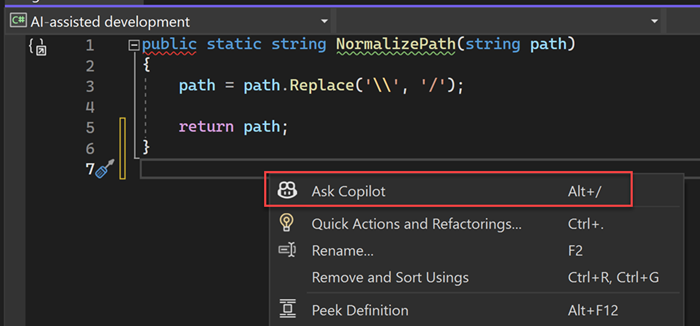
Chat Inline: Há possibilidade de usar o chat diretamente no editor para fazer pequenas alterações no código selecionado, usando o atalho Ctrl+I .
Copilot, está mudando a forma como o código é escrito e como essa ferramenta é um excelente complemento para o aprendizado e para a produtividade dos desenvolvedores que usam o VSC no Windows.
Como usar o Chat ?
Abra o painel de chat (Ctrl + Alt + I ou pelo ícone do Copilot na barra lateral).
Use comandos como /explain para obter uma explicação de um trecho de código selecionado.
Use /generate para pedir para o Copilot criar um código novo a partir de uma descrição.


