Guia completo de como usar o Threads
Título: Guia completo de como usar o Threads: da criação à estratégia de conteúdo
Introdução: O Threads é a rede social de conversas da Meta, vinculada ao Instagram. Semelhante ao X (antigo Twitter), o aplicativo foca em postagens de texto curtas e em tempo real, mas também permite o uso de imagens, vídeos e áudios. Este guia vai te mostrar como aproveitar ao máximo essa plataforma.
Passo 1: Criando sua contaPré-requisito:
Você precisa ter uma conta ativa no Instagram. O Threads utiliza seu login e dados do Instagram para criar seu perfil.
Baixe o aplicativo: Procure por "Threads" na loja de aplicativos do seu celular (Android ou iOS) e faça o download.
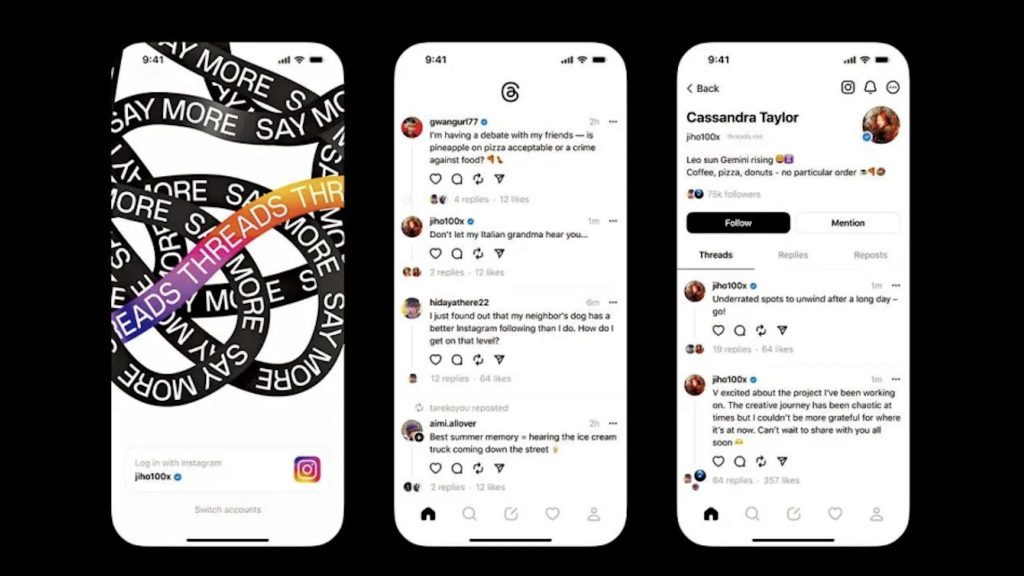
Faça login: Abra o Threads e toque em "Entrar com Instagram". O aplicativo reconhecerá automaticamente sua conta do Instagram.
Configure seu perfil:Importe do Instagram: Você pode importar sua foto de perfil, biografia e link do Instagram com apenas um toque.
Personalize: Se preferir, edite a biografia e adicione um link específico para seu blog ou site.
Escolha a privacidade: Defina se seu perfil será público (recomendado para blogueiros que querem mais alcance) ou privado.
Siga contatos: Na última etapa, o Threads sugerirá seguir as mesmas pessoas que você já segue no Instagram, facilitando a construção inicial de sua rede.
Passo 2: Navegando na plataforma
A interface do Threads é simples e intuitiva. Na parte inferior da tela, você encontrará os seguintes ícones:Ícone de casa: Seu feed principal, com posts das pessoas que você segue e conteúdo recomendado pelo algoritmo.
Ícone de lupa: A aba de pesquisa, onde você pode encontrar perfis e tópicos de interesse.
Ícone de caneta: O botão para criar uma nova publicação (uma thread).
Ícone de coração: A aba de atividades, com suas notificações, curtidas, respostas e menções.
Ícone de perfil: Seu perfil, onde você pode ver suas publicações e respostas.
Passo 3: Criando e publicando uma thread ,Iniciando uma thread:
Toque no ícone de caneta.
Escreva seu texto: O limite é de 500 caracteres por post. Você pode criar uma sequência de posts (uma thread) para conteúdos mais longos. Para isso, basta tocar em "Adicionar à thread" ou "Adicionar outro".
Adicione mídias:Fotos e vídeos: Toque no ícone de clipe para anexar fotos ou vídeos de até 5 minutos.
Áudios: É possível gravar mensagens de voz diretamente pelo aplicativo.
Controle as respostas: Antes de publicar, você pode escolher quem pode responder ao seu post: qualquer um, seus seguidores ou apenas os perfis que você mencionar.
Publique: Toque em "Publicar".
Passo 4: Estratégias de conteúdo para seu blog
O Threads é uma excelente ferramenta para complementar seu blog e engajar sua audiência.
Ideias de conteúdo:Anuncie novos posts: Use o Threads para avisar seus seguidores sobre novos artigos no blog, incluindo um link direto.
Transforme posts em threads: Divida um artigo longo do blog em uma sequência de posts, destacando os pontos-chave. Isso gera engajamento e direciona o tráfego.
Interaja e converse: Faça perguntas diretas aos seus seguidores para iniciar conversas e atrair comentários. O algoritmo prioriza posts com alto engajamento.
Compartilhe bastidores: Mostre o processo de criação do seu conteúdo, curiosidades e dicas rápidas que não iriam para o blog.
Crie enquetes: Use o recurso de enquetes para pedir a opinião dos seguidores sobre temas futuros para o blog.
Dicas para crescer:Seja consistente: Poste com frequência e nos melhores horários, como nas manhãs dos dias úteis (7h-10h), para alcançar mais pessoas.
Use hashtags: Inclua hashtags relevantes para categorizar seu conteúdo e aumentar a visibilidade.
Aproveite a integração com o Instagram: Compartilhe seus posts do Threads nos seus Stories para ampliar o alcance e trazer novos seguidores.
Engaje com outros criadores: Siga e interaja com perfis do seu nicho para aumentar sua própria visibilidade.
Passo 5: Utilizando o Threads na versão web (PC)
Embora o aplicativo seja a experiência principal, o Threads também possui uma versão para computador, acessível pelo site threads.net.Como acessar: Faça login com a sua conta do Instagram.
Funcionalidades: Na versão web, você pode ver seu feed, interagir com posts (curtir, comentar, republicar) e criar novas threads.
Uso profissional: A versão web possui um painel mais robusto, ideal para quem precisa gerenciar o conteúdo com mais organização.
Conclusão:
O Threads oferece uma forma dinâmica e integrada de se comunicar com a sua audiência. Ao usar o aplicativo estrategicamente, você pode fortalecer sua presença online, aumentar o tráfego para seu blog e construir uma comunidade engajada em torno do seu conteúdo.


