Domine o N8N e automatize suas tarefas
Tutorial para iniciantes: domine o N8N e automatize suas tarefas
Sabe aquelas tarefas repetitivas que roubam seu tempo? O N8N é a ferramenta perfeita para acabar com elas. Ele é uma plataforma de código aberto que conecta diferentes aplicativos e serviços, automatizando fluxos de trabalho de forma visual e intuitiva.
O que é N8N?
Pense no N8N como um "maestro digital". Ele faz com que diferentes programas (como Google Sheets, Trello, e-mail e WhatsApp) conversem entre si. Tudo isso sem que você precise escrever uma linha de código.
N8N vs. Zapier
Para quem já ouviu falar de outras ferramentas de automação, o N8N se destaca por ser de código aberto e por sua flexibilidade. Enquanto o Zapier foca na simplicidade, o N8N oferece mais controle e opções de personalização, além de ter um modelo de cobrança diferente, o que pode gerar economia em projetos mais complexos.
Como o N8N funciona?
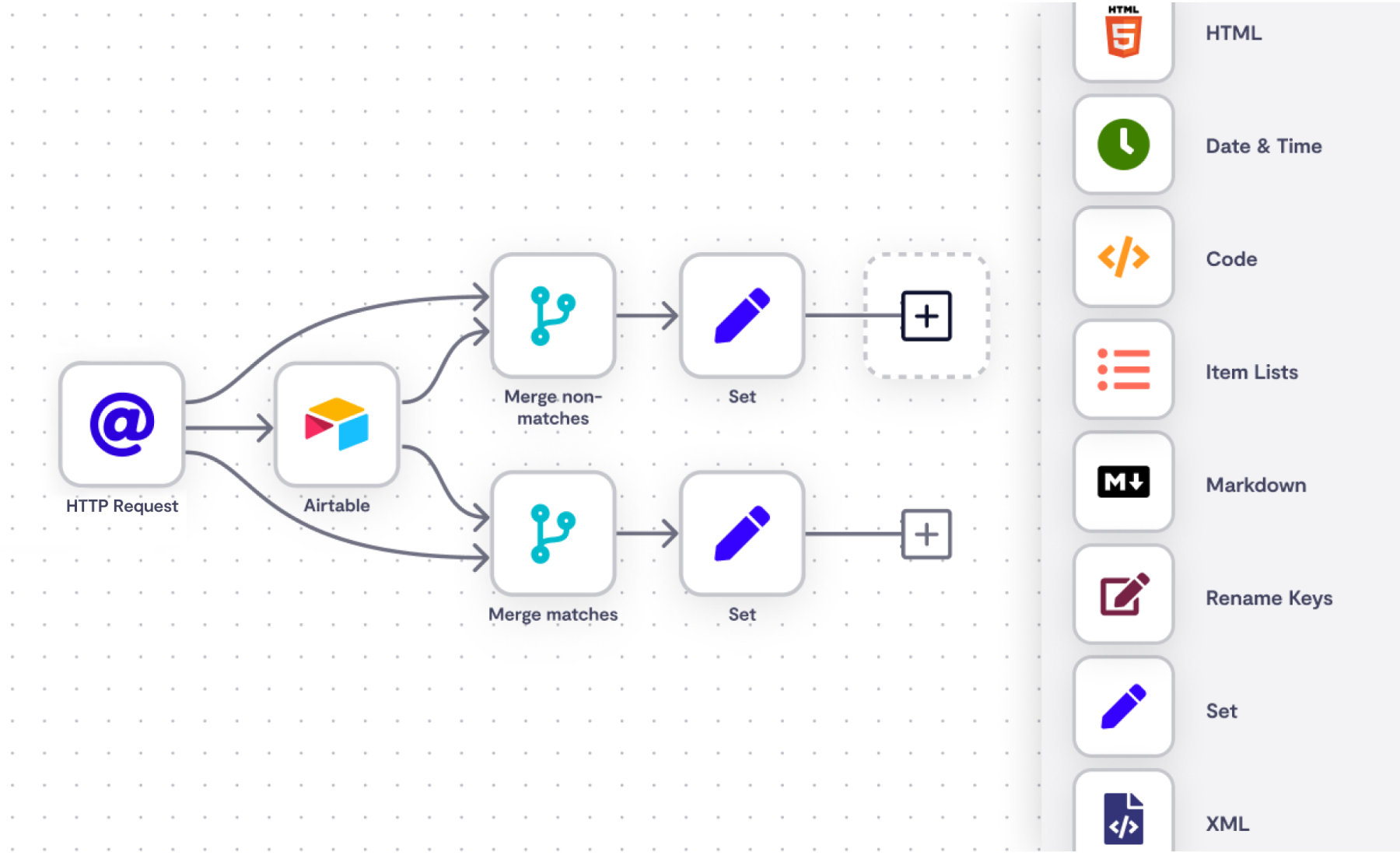
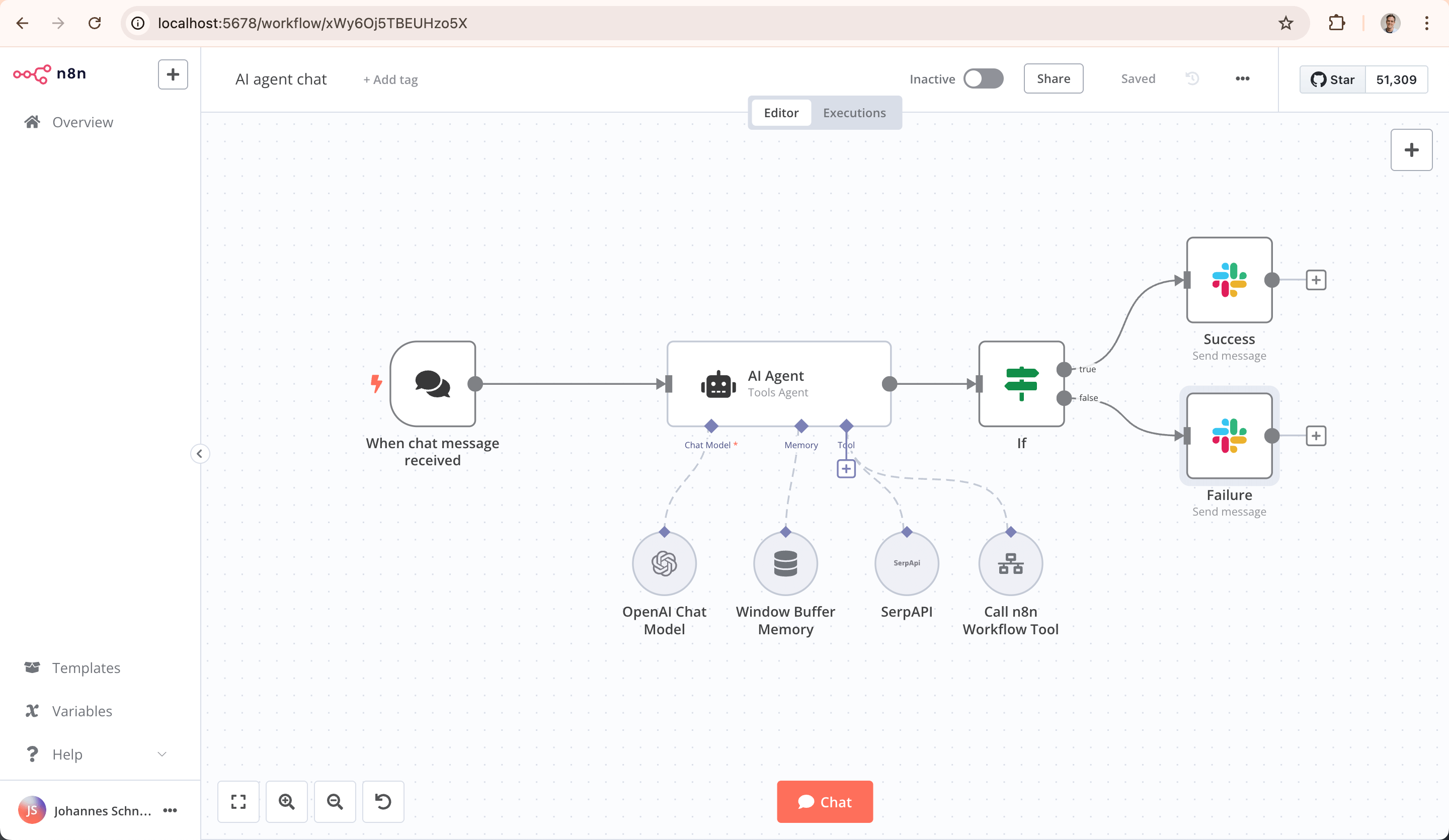
O N8N trabalha com workflows (fluxos de trabalho). Um workflow é composto por:Trigger (gatilho): O evento que inicia o fluxo. Exemplo: um novo e-mail recebido.
Nodes (nós): As ações que acontecem em sequência. Exemplo: adicionar uma linha em uma planilha.
A união de um gatilho e de nós forma uma sequência de automação.
Nosso primeiro workflow:
Salvando um lead
Vamos criar um fluxo de trabalho simples para demonstrar o potencial do N8N: Salvar um novo lead de um formulário do site em uma planilha do Google Sheets e enviar uma notificação no Slack.
Passo 1: Configurar a hospedagem
Antes de tudo, você precisa instalar o N8N. Embora seja possível rodar a versão gratuita em sua própria máquina, para produção, o ideal é usar um servidor ou a versão na nuvem.Instalação local: Para testes, instale-o com npm ou Docker.
Versão Cloud: A maneira mais fácil de começar. A própria empresa do N8N oferece um plano de assinatura para hospedar seu projeto, eliminando a necessidade de configurar um servidor.
Passo 2: Criar o workflowCrie um novo workflow:
No painel do N8N, clique em “New Workflow”.
Adicione o trigger (gatilho):Clique no ícone +.
Busque por “Webhook”.
Selecione o nó “Webhook” e clique em “Create”.
O Webhook vai gerar uma URL. É para essa URL que seu formulário vai enviar os dados.
Adicione o primeiro nó de ação:Clique no ícone + ao lado do Webhook.
Busque por “Google Sheets”.
Selecione o nó “Google Sheets” e a operação “Append Row” (adicionar linha).
Conecte sua conta do Google, selecione a planilha e mapeie os campos do formulário para as colunas da planilha.
Adicione o segundo nó de ação:Clique no ícone + ao lado do nó do Google Sheets.
Busque por “Slack”.
Selecione o nó “Slack” e a operação “Post Message” (enviar mensagem).
Conecte sua conta do Slack, selecione o canal e personalize a mensagem de notificação.
Passo 3: Ativar e testarAtive o workflow:
Clique no botão de “Ativar” no canto superior direito do painel.
Teste o fluxo: Preencha o formulário em seu site. Em instantes, uma nova linha será adicionada à planilha do Google e uma notificação aparecerá no canal do Slack.
Outros exemplos de automação com N8NRedes sociais:
Sempre que um novo artigo for publicado no seu blog, publique automaticamente nas redes sociais.
E-mail marketing: Adicione novos contatos de um formulário de landing page a uma lista de e-mails no Mailchimp.
Criação de conteúdo: Use inteligência artificial (IA) para gerar artigos de blog automaticamente.
Próximos passos
Se você gostou da ideia, aqui estão algumas dicas:Explore os templates: O N8N oferece uma biblioteca de templates prontos da comunidade para você começar.
Comece com o simples: Inicie com fluxos de trabalho básicos e vá aumentando a complexidade.
Use a versão em português: Altere o idioma para português nas configurações de interface para facilitar o uso.
O N8N é uma ferramenta poderosa e acessível para quem busca otimizar o tempo e automatizar processos. Com um pouco de prática, você descobrirá um mundo de possibilidades!