Desvendando o ChromeOS e o Chromebook
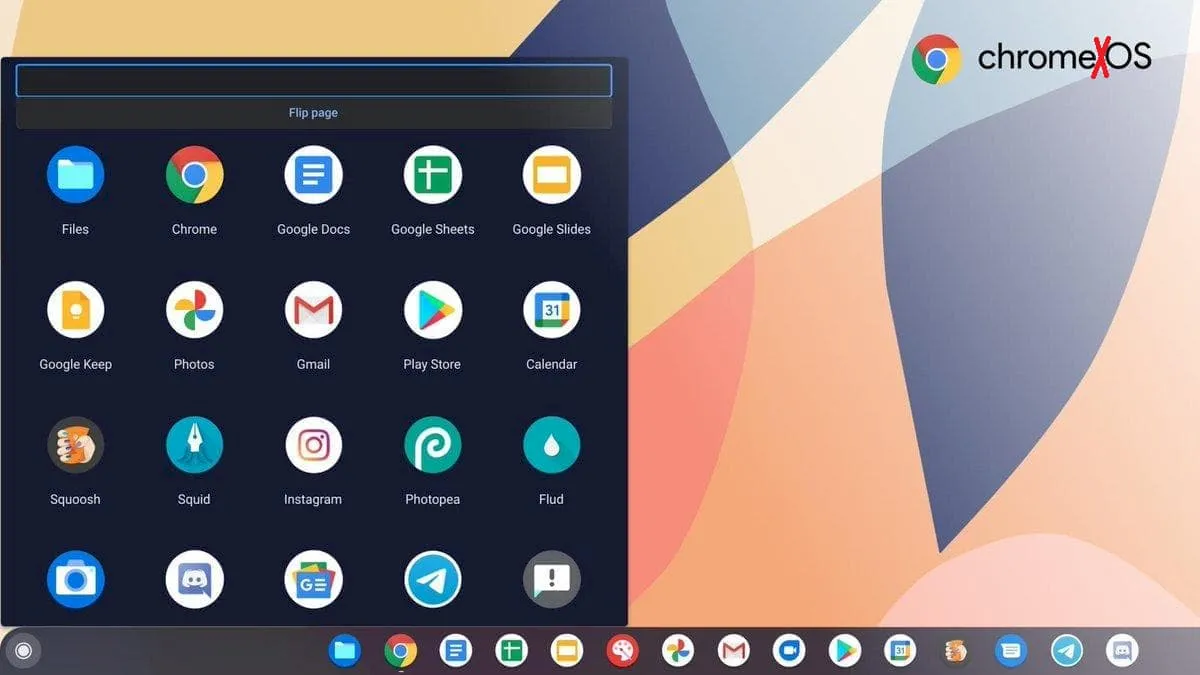
1. A diferença entre ChromeOS e Chromebook
A confusão é comum, mas a distinção é simples:ChromeOS é o software: Um sistema operacional leve e baseado na nuvem, desenvolvido pelo Google. Ele é construído em cima do navegador Chrome, com o foco em desempenho rápido, segurança e na suite de aplicativos do Google, como o Google Docs e o Drive.
Chromebook é o hardware: O notebook que roda o ChromeOS. Fabricado por diversas marcas (Acer, Lenovo, HP, Samsung, etc.), ele é otimizado para o sistema, garantindo uma experiência fluida e com inicialização quase instantânea.
2. As principais vantagens do Chromebook
Descubra os motivos pelos quais os Chromebooks são uma excelente alternativa aos notebooks tradicionais:
Rapidez e leveza:
Por ser um sistema leve, o ChromeOS arranca em poucos segundos e roda de forma extremamente fluida, mesmo em hardware mais modesto.
Segurança integrada:
O ChromeOS oferece várias camadas de proteção, incluindo verificação na inicialização e criptografia de dados. Além disso, as atualizações são automáticas, mantendo você sempre seguro contra ameaças.
Foco na nuvem:
A maioria dos arquivos e documentos é salva automaticamente na nuvem (Google Drive), o que libera espaço de armazenamento local e permite que você acesse seus dados de qualquer lugar, a qualquer momento.
Preço acessível:
Muitos Chromebooks são mais baratos que notebooks equivalentes com Windows, tornando-os uma opção atraente para estudantes e usuários com necessidades básicas.
Compatibilidade com apps:
Além dos aplicativos web e do próprio Chrome, os Chromebooks mais recentes são compatíveis com a Google Play Store, permitindo que você baixe e use muitos aplicativos de Android.
3. Primeiro acesso e configuração inicial
Se você acabou de comprar um Chromebook, o primeiro acesso é muito simples:Ligue o aparelho e conecte-o a uma rede Wi-Fi.
Faça login com sua Conta do Google. Se você já usa um smartphone Android ou o Gmail, a sincronização é automática.
Siga as instruções na tela. O sistema guiará você por algumas etapas básicas de configuração.
4. Dicas e truques para iniciantes
Para dominar seu Chromebook, confira estas dicas essenciais:Acesse os apps rapidamente: Clique no círculo no canto inferior esquerdo da tela para abrir a gaveta de apps. Você pode pesquisar por aplicativos ou deslizar para cima para ver todos os instalados.
Gerencie várias janelas:
Com três dedos no touchpad, deslize para cima para ter uma visão geral de todas as janelas abertas e alternar entre elas facilmente.
Tire screenshots:
Pressione as teclas Ctrl + Mostrar janelas (a tecla com um retângulo e duas linhas verticais) para tirar uma captura de tela.
Use atalhos de teclado:
Familiarize-se com os atalhos. Por exemplo, use Alt + Backspace para a função "delete" (apagar para a frente).
Gerencie seus arquivos:
Gerencie seus arquivos:
Pressione Shift + Alt + M para abrir o app "Arquivos". Ele é seu gerenciador de arquivos local e da nuvem.
5. Como aumentar a produtividade no ChromeOS
O ChromeOS é ideal para produtividade. Aqui estão algumas dicas:Use as Áreas de Trabalho (Desktops): Crie várias áreas de trabalho virtuais para organizar suas tarefas. Por exemplo, uma para trabalho e outra para lazer.
Aproveite a integração com o Android: Sincronize seu smartphone Android para receber notificações, ver arquivos e até desbloquear o Chromebook com mais agilidade.
Trabalhe offline: Muitas ferramentas do Google, como o Drive e o Gmail, têm um modo offline. Baixe os arquivos que você precisará editar sem conexão à internet.
Experimente os apps Linux: Para usuários mais avançados ou desenvolvedores, o ChromeOS permite instalar um ambiente Linux completo, expandindo as possibilidades com mais softwares e ferramentas.
6. O que um Chromebook não é ideal para?
É importante ser realista sobre as limitações do sistema:Edição pesada de multimídia: Software profissional como a suite Adobe (Photoshop, Premiere) não é compatível. Embora existam alternativas web, elas não são tão robustas.
Jogos de alta performance: Os Chromebooks não são feitos para jogos exigentes. No entanto, serviços de jogos na nuvem, como o Game Pass e o GeForce Now, podem contornar essa limitação.
Conclusão: O Chromebook é para você?
O Chromebook é a escolha perfeita para quem busca um notebook rápido, seguro, fácil de usar e com excelente custo-benefício. Seja para estudos, trabalho ou lazer, a experiência otimizada do ChromeOS oferece a praticidade e a eficiência que muitos usuários precisam.


