Visualizador de fotos antigas no Windows

Passo 1. Pressione o comando "Windows + R" para abrir o "Executar" e entre com o comando "regedit.exe" (sem as aspas);

Passo 2. Uma mensagem de confirmação do UAC será aberta. Nela, clique em "Sim" para continuar;

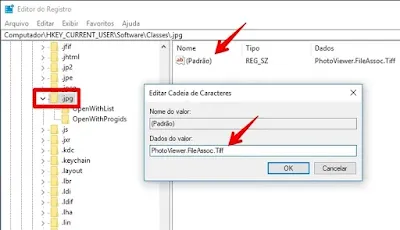
Passo 3. Agora, na lateral esquerda da janela do editor de registro, navegue até
"HKEY_CURRENT_USER \ Software \ Classes \ .jpg" (sem Aspas por favor)
À esquerda, dê um duplo clique sobre "(Padrão)" e entre com o valor
"PhotoViewer.FileAssoc.Tiff" (sem as aspas);
Passo 3. Repita o procedimento acima, do terceiro passo, nas seguintes chaves:
HKEY_CURRENT_USER\Software\Classes\.jpeg

Passo 3. Repita o procedimento acima, do terceiro passo, nas seguintes chaves:
HKEY_CURRENT_USER\Software\Classes\.jpeg
HKEY_CURRENT_USER\Software\Classes\.gif
HKEY_CURRENT_USER\Software\Classes\.png
HKEY_CURRENT_USER\Software\Classes\.bmp
HKEY_CURRENT_USER\Software\Classes\.tiff
HKEY_CURRENT_USER\Software\Classes\.ico
Passo 4. Após fazer as alterações no registro, feche o editor e abra as configurações do Windows. Por lá, clique em "Apps";

Passo 5. Por fim, em "Aplicativos padrão", clique em "Fotos" e escolha o "Visualizador de Fotos do Windows".

Dessa forma, visualizador de fotos antigo será executado sempre que você abrir uma foto.


