Postagens

Atalhos Windows e Excel

Imagem
  Se você trabalha com computadores, alguns atalhos do teclado podem melhorar muito sua produtividade. Aqui estão alguns dos mais úteis: ### **Atalhos essenciais** - `Ctrl + C` → Copiar - `Ctrl + V` → Colar - `Ctrl + X` → Recortar - `Ctrl + Z` → Desfazer - `Ctrl + Y` → Refazer - `Alt + Tab` → Alternar entre janelas abertas - `Alt + F4` → Fechar janela atual ### **Gerenciamento de arquivos** - `Ctrl + D` → Enviar para a Lixeira - `Ctrl + Shift + N` → Criar uma nova pasta - `Ctrl + N` → Abrir uma nova janela ### **Edição de textos** - `Ctrl + A` → Selecionar todo o texto - `Ctrl + F` → Abrir a barra de pesquisa - `Ctrl + Shift + seta` → Selecionar parágrafos inteiros - `Shift + F3` → Alternar entre maiúsculas e minúsculas no Word ### **Atalhos do navegador** - `Ctrl + T` → Abrir uma nova aba - `Ctrl + Shift + T` → Reabrir a última aba fechada - `Ctrl + Shift + N` → Abrir janela anônima - `Ctrl + Tab` → Alternar entre abas - `Ctrl + 1 a 9` → Acessar rapidamente abas específicas ### **...

Instalando ActivePresenter 9

Imagem
  O Programa o link  [ torrent ] Uma vez abaixado clique na pasta "Setup" Clique no instalador com o mouse direito para instalar como administrador;  Agora clique em "Eu aceito o acordo" e "Avançar" e mais uma vez; eito para instalar como administrador; Agora clique em "Instalar". Agora feche o programa e para evitar ser executado antes de craquear completamente desmarque "iniciar o ActivePresenter". De volta a pasta do programa, abra a pasta "Crack"; Vai achar uma pasta zipada [use WinRAR ou 7zip], dentro, o executável craqueado, em vez disso, copie e cole onde o programa foi instalado. Com saber a pasta do programa, siga esse endereço: C:\Programa Files\ATOMI\ActivePresenter  Nessa pasta tem outro executável [Demo] cole e o Windows, substituída pelo novo na colagem e pronto finalmente craqueado. Pronto para usar. Vá agora ao menu e abra o programa: Escolha o tema que goste. No canto superior direito vai aparecer seu ...

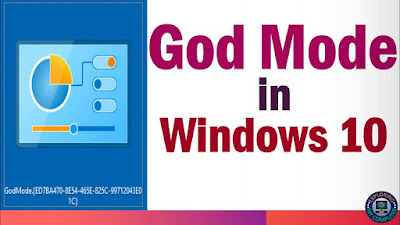
"God Mode" no Windows 10 e 11

Imagem
  Apesar de não ser novidade, o "Modo Deus", ou "God Mode", ainda não é muito conhecido pelas pessoas. Para quem não sabe, o termo "Modo Deus" se refere a um recurso oculto do Windows que pode ser bastante útil pra quem deseja acessar todos os ajustes do sistema operacional da Microsoft no mesmo local. Passo 1:  Na tela inicial do Windows, clique com o botão direito do mouse, selecione a opção "Novo" e, depois, clique em "Pasta". Passo 2:  A nova pasta aparecerá em sua área de trabalho. Altere o nome da pasta para "GodMode.{ED7BA470-8E54-465E-825C-99712043E01C}" sem as aspas. Sugerimos que você copie e cole o código para não perder algum caractere. Para isso, clique com o botão direto do mouse sobre a pasta e selecione a opção "Renomear". Passo 3:  Neste momento, o código colocado no nome da pasta será atualizado automaticamente para o nome "GodMode". Para acessar todas as configurações centralizadas, ba...

Corrigindo Papeis de Parede!

Imagem
  Olá galera, vamos nessa aula, corrigir como colocar corretamente os papeis de parede no Windows, e deletar os padrões Windows. Dicas ! Para isso, quando formato qualquer notebook ou PC-desktop. Vou ao site de papel de parede chamado Awesome Wallpapers . Segundo a resolução do notebook/desktop procuro sempre os mais elegantes e bacanas. Mantendo as devidas proporções da tela. Uma vez baixados todas as imagens de papel de parede.  Basta agora ir onde o Windows mantém os papeis de parede padrões. Nesse caso vá na barra de pesquisa e digite conforme a figura abaixo. Uma vez digitado, vá em Windows e acrescente c:/Windows/web - e o local das imagens padrão do Windows. Repare que na minha pasta chamada Web, não ha mais imagens padrões do Windows, foram todas apagadas usando o programa Unlocker. Agora vamos testar nossas imagens abaixadas, para isso basta abrir o Visualizador antigo do Windows, caso não saiba como baixar veja esse tutorial Aqui! . Com visualizador aberto, clique pa...

CD BurnerXP

Imagem
  CD Burner XP, programa para gravar CDs, DVDs, seja de áudio ou dados, fazer copias, etc. Não precisa de serial, de fácil instalação e manuseio e' a escolha perfeita para PC/notebook que não ocupa muito espaço em computadores mais lentos. Siga a Instalação: Nesta janela basta escolher o que vai ser gravado, nesse caso cd de audio. Ao abrir o programa exibe essa janela com um player, basta apenas fechar e gravar.

Os Melhores Pluguins do Opera !

Imagem
  Pluguins Opera! Olá turma, nesse tutorial vamos ver algumas extensões do navegador Opera que vale a pena uma conferida. Lista dos Pluguins! Adblock Plus - Para bloquear aquelas propagandas chatas ou spam. FireShot - Para capturar a tela do navegador, seja parcial, inteira ou a tela atual sendo vista em tempo real. Download All Image - Para baixar as imagens de qualquer site disponível, inclusive as do Google Imagens. Retro link - Muito usado para desbloquear aqueles links magnéticos torrentes, evitando as possíveis propaganda ou links maliciosos da web. Vídeo downloader - Para fazer o download das vides de sites adultos. Vídeos Downloader Helper - Para baixar vídeos dos sites, inclusive do Youtube. Wot - Uma espécie de semáforo da web, onde verde significa que o site está tudo ok, amarelo - cuidado com esse tipo de conteúdo e vermelho você evita por conter vírus ou cavalo-de-troia. Esses são os plugues que uso em minhas formatação dia-a-dia. Configurando os Pluguins ! No c...

MediaHuman Youtuber Converter

Imagem
  Link para baixar MediaHuman Audio Converter é um utilitário de conversão de áudio freeware desenvolvido pela MediaHuman Ltd.  O programa é usado para converter entre diferentes formatos de áudio, dividir arquivos de áudio sem perdas usando CUE e extrair áudio de arquivos de vídeo.  O aplicativo pode ser executado no Mac a partir do OS X 10.6 e no Windows XP e superior. Este software não suporta gravação e extração de CD. Como funciona: Muito simples basta apenas copiar a Url do video escolhido e colar no programa, por copiar/colar do Windows ele faz isso de modo automato. Instalando e Configurando o programa.  Para melhorar vamos fazer o seguinte : 1 - Na base a esquerda tem alguns logos A vassourinha limpa as playlists baixadas. A engrenagem, clique nela, vai direto para preferências. Tem que ficar assim: Agora, aba "Transferência" Troque o local para onde vai à playlist. Aqui coloco na pasta de "Músicas" Vá para a aba "Saida de áudio". Fica assim : Pr...