Pular para o conteúdo principal

Postagens

Mostrando postagens de janeiro, 2025

Comando Winget

  WinGet é uma ferramenta de linha de comando que permite aos usuários descobrir, instalar, atualizar, remover e configurar aplicativos em computadores Windows 10, Windows 11 e Windows Server 2025. Essa ferramenta é a interface do cliente para o serviço Gerenciador de Pacotes do Windows. Usar o WinGet Para instalar um aplicativo usando o Winget, você pode usar o comando winget install seguido do nome ou ID do aplicativo. Primeiro, é recomendável pesquisar o aplicativo desejado usando winget search <nome_do_aplicativo> para encontrar o ID correto. Após identificar o aplicativo, utilize winget install <ID_do_aplicativo> para iniciar a instalação. Passos detalhados: 1. Abra o terminal: Abra o Prompt de Comando ou PowerShell como administrador. 2. Pesquise o aplicativo: Use o comando winget search <nome_do_aplicativo> para encontrar o aplicativo que deseja instalar. Por exemplo, para pesquisar o VLC media player, use winget search vlc. 3. Identifique o ID: Analise os ...

Instalando ActivePresenter 9

  O Programa o link  [ torrent ] Uma vez abaixado clique na pasta "Setup" Clique no instalador com o mouse direito para instalar como administrador;  Agora clique em "Eu aceito o acordo" e "Avançar" e mais uma vez; eito para instalar como administrador; Agora clique em "Instalar". Agora feche o programa e para evitar ser executado antes de craquear completamente desmarque "iniciar o ActivePresenter". De volta a pasta do programa, abra a pasta "Crack"; Vai achar uma pasta zipada [use WinRAR ou 7zip], dentro, o executável craqueado, em vez disso, copie e cole onde o programa foi instalado. Com saber a pasta do programa, siga esse endereço: C:\Programa Files\ATOMI\ActivePresenter  Nessa pasta tem outro executável [Demo] cole e o Windows, substituída pelo novo na colagem e pronto finalmente craqueado. Pronto para usar. Vá agora ao menu e abra o programa: Escolha o tema que goste. No canto superior direito vai aparecer seu ...

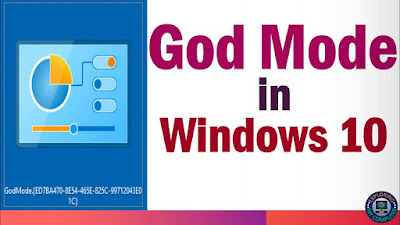
"God Mode" no Windows 10 e 11

  Apesar de não ser novidade, o "Modo Deus", ou "God Mode", ainda não é muito conhecido pelas pessoas. Para quem não sabe, o termo "Modo Deus" se refere a um recurso oculto do Windows que pode ser bastante útil pra quem deseja acessar todos os ajustes do sistema operacional da Microsoft no mesmo local. Passo 1:  Na tela inicial do Windows, clique com o botão direito do mouse, selecione a opção "Novo" e, depois, clique em "Pasta". Passo 2:  A nova pasta aparecerá em sua área de trabalho. Altere o nome da pasta para "GodMode.{ED7BA470-8E54-465E-825C-99712043E01C}" sem as aspas. Sugerimos que você copie e cole o código para não perder algum caractere. Para isso, clique com o botão direto do mouse sobre a pasta e selecione a opção "Renomear". Passo 3:  Neste momento, o código colocado no nome da pasta será atualizado automaticamente para o nome "GodMode". Para acessar todas as configurações centralizadas, ba...